

你会得到什么
一个 AI 能读也能写的个人知识库:你在 Obsidian 里记笔记,AI 编程助手(比如 Claude Code)回答问题前先翻你的笔记,有了新结论再整理成笔记存回去。用的都是免费工具,全程四步,大约半小时。
为什么选 Obsidian:它是目前做个人知识库比较好的选择之一。笔记就是你电脑上的普通文件,不锁在谁的服务器里;笔记之间可以互相链接;而且官方自带命令行工具,AI 可以直接用。

先弄懂:为什么 AI 需要你的知识库
AI 每次对话都是从零开始的,它不知道你上个月做过什么决定、项目里有哪些约定、你踩过哪些坑。把这些写进笔记库,再让 AI 每次先查一遍,它的回答就会贴着你的实际情况,而不是泛泛而谈。
Obsidian 适合做这件事,有三个原因:
- 文件在你手里:每条笔记都是一个 Markdown 文本文件,放在你选的文件夹里。换工具、备份、给 AI 读,都很方便。
- 笔记能连成网:写
[[另一条笔记]]就能互相链接,AI 顺着链接能找到相关内容。 - 官方给了"接口":从 1.12 版开始,Obsidian 自带命令行工具,AI 可以通过它搜索、阅读和写入笔记,不用装第三方插件。
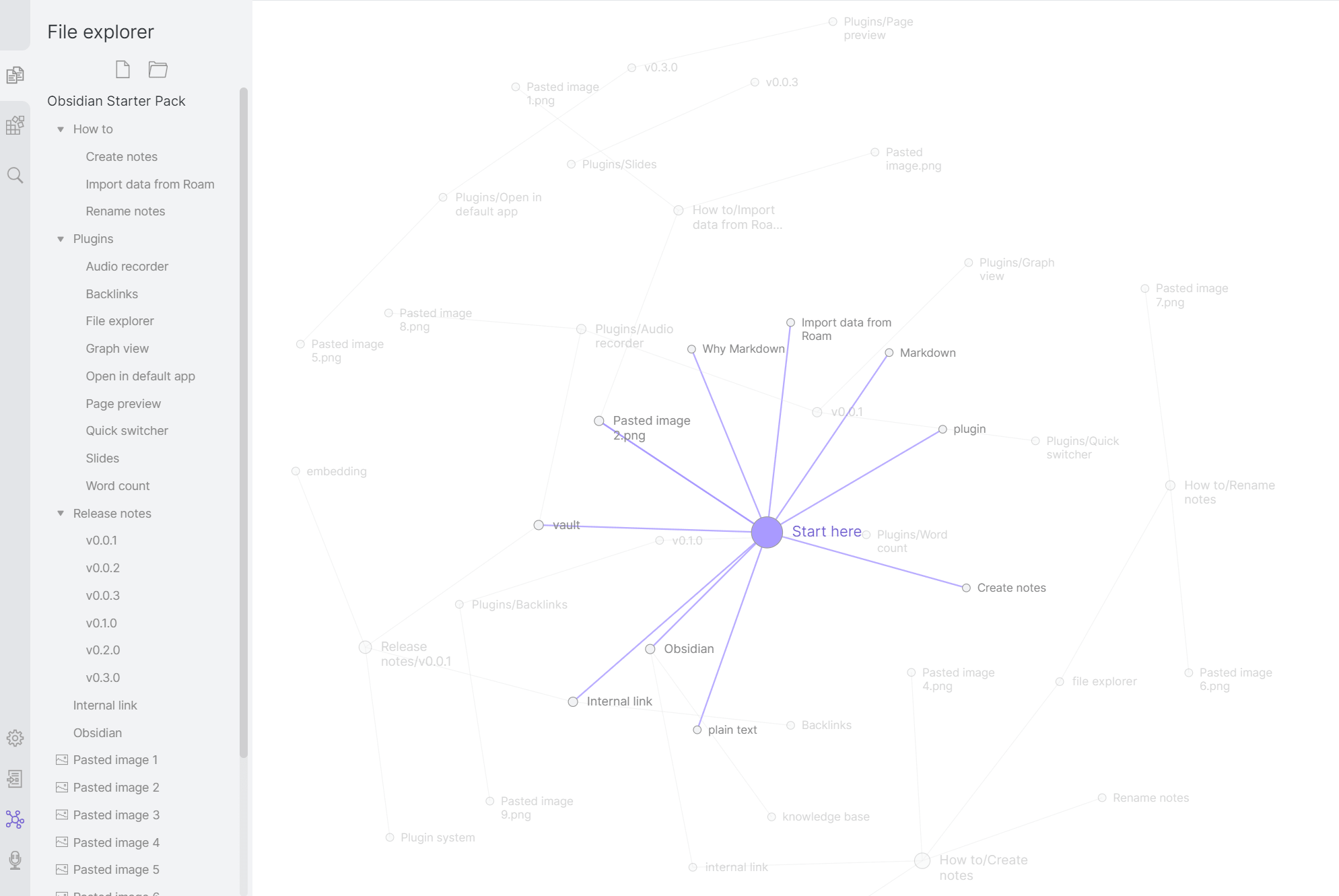
图片来自 Obsidian 官方帮助文档。
第 1 步:安装 Obsidian,建一个库
- 到 obsidian.md 下载安装。个人使用免费。
- 打开后选 新建库(Create new vault),起个名字,比如"我的知识库",选一个存放的文件夹。
- 先放几条真实的内容进去:最近的会议记录、一篇读书笔记、一个项目的背景说明。哪怕只有五六条,AI 也能用起来。
- 试一下链接:在一条笔记里输入
[[,选中另一条笔记,两条就连起来了。
Obsidian 里的几个词:库(vault) 就是那个文件夹;双链 是 [[...]] 这种链接;反向链接 是"哪些笔记链接到了我"。
第 2 步:打开命令行工具
这一步让 AI 能"操作" Obsidian。
- 确认版本:Obsidian 需要 1.12.7 以上的安装包。如果是老版本,到官网重新下载安装一次。
- 打开 设置 → 通用(General),开启 命令行界面(Command line interface)。
- 按弹出的提示完成注册(Mac 上会要求输入电脑密码)。
- 重启终端,输入:
obsidian version
能看到版本号就成功了。再试一条搜索,确认能搜到你的笔记:
obsidian search query="会议"
注意:用命令行时 Obsidian 要开着;没开的话,第一条命令会自动把它打开。
第 3 步:给 AI 装上 Obsidian Skill
以 Claude Code 为例(Codex 等其他 Agent 做法类似)。
- 还没装 Claude Code 的,先看 Claude 手册。
- 打开本站的 Obsidian 知识库 Skill,点页面上的 复制 按钮,把复制到的那段话粘贴给 Claude Code,它会自己装好。
这个 Skill 规定了 AI 怎么用你的知识库:回答前先搜,引用时写出笔记名,存之前先查重,只追加不覆盖,删除和改名必须先问你。
第 4 步:开始用
下面几句话可以直接复制给 AI,按你的情况改掉方括号里的内容:
用上一两周后,你会发现 AI 越来越"懂你":不是它变聪明了,是你的知识库越来越厚了。
注意
- 先备份:知识库就是一个文件夹,让 AI 写入之前,先复制一份,或者用 Git 管起来。
- 删除默认进回收站:误删了可以在 Obsidian 的回收站里找回;Skill 也禁止 AI 未经同意永久删除。
- 私密内容分开放:密码、私人日记这类内容,建议放在另一个库里,不让 AI 碰。
- AI 写的笔记要过目:它整理得再好,也可能理解偏了,重要结论自己看一遍。
参考
- Obsidian 手册:Obsidian 的基本概念和常用命令
- 知识库手册:什么是知识库
- Obsidian 官方:命令行工具文档
- kepano/obsidian-skills:Obsidian CEO kepano 维护的格式类 Skill
评论(0)
还没有评论,来说第一句。