


你会得到什么
OpenClaw 已经装好,在你自己的电脑上常驻运行,浏览器里能打开它的控制台(Control UI,就是网页版的聊天和管理界面),发一句话能收到回复。Windows 和 Mac 各有两条路:下载安装包点几下,或者在终端里粘贴一行命令。两条路都不需要你先装 Node.js。
文末有一段可直接复制的提示词,装不上时交给 Claude Code 或 Codex 帮你排查。先弄清一件事:OpenClaw 本身不带模型,它需要借用你已有的 AI 账号(Claude Code 或 Codex 的登录,或者一个 API key)。没有这一项,装得再顺也聊不起来。

先认识三个词
- Gateway(网关):OpenClaw 的"大脑进程",在后台一直开着,管会话、工具和各个聊天渠道。默认监听本机的 18789 端口。
- Onboarding(初始化向导):第一次启动时的问答流程,帮你连上 AI 账号、建好工作区、启动 Gateway。
- Control UI(控制台):浏览器里打开的管理页面,能直接聊天,也能看状态。
装好以后,这三样都在你自己的电脑上:记忆、设置、密钥都不上传到 OpenClaw 的服务器。你的对话内容只会发给你选的模型服务商和聊天平台。
先选路线
| 你的情况 | 推荐路线 | 要点 |
|---|---|---|
| Windows 10(20H2 以上)或 Windows 11,不想碰命令行 | Windows Hub 安装包 | 不需要管理员权限,它会自己建一个专用的 WSL 环境跑 Gateway |
| Windows,习惯 PowerShell | 一行命令安装 | Gateway 直接跑在 Windows 上,开机自启用"计划任务" |
| Mac,系统是 macOS 26.2(Tahoe)或更新 | OpenClaw.app 安装包 | 菜单栏常驻,权限弹窗、语音、快捷聊天都有 |
| Mac,系统比 26.2 旧 | 一行命令安装 | 桌面 App 打不开,命令行版本支持到 macOS 13.5 |
不知道自己的 macOS 版本:点左上角苹果图标 → 关于本机。不知道 Windows 是 x64 还是 ARM:设置 → 系统 → 系统信息,看"系统类型"。
第 1 步:准备好一个能用的 AI 账号
初始化向导会按顺序自动找下面这些,找到第一个能用的就直接用:
- 电脑上已经登录过的 Claude Code 或 Codex
- 环境变量里的
ANTHROPIC_API_KEY或OPENAI_API_KEY - 本地模型:Ollama、LM Studio、llama.cpp 里已经加载好的模型
都没有的话,Mac 版会引导你用 ChatGPT 账号登录 Codex。想先弄清这些是什么,看 Claude 手册 和 Codex 手册。
第 2 步(Windows):装 Windows Hub
- 打开 OpenClaw 的 Windows Hub 下载页,按你的系统选文件:x64 电脑下载 OpenClawCompanion-Setup-x64.exe,ARM 电脑(如骁龙笔记本)下载 OpenClawCompanion-Setup-arm64.exe。链接放在文末「参考」里。
- 双击安装,全程不需要管理员权限。
- 在开始菜单里搜 OpenClaw Companion,或者点右下角托盘里的图标启动它。首次启动会进入设置,选 Set up locally(本地安装)。它会新建一个叫
OpenClawGateway的 WSL 子系统,把 Gateway 装进去并配对好。你原来的 Ubuntu 等 WSL 系统不会被改动。 - 设置模式选 QuickStart(推荐),以后想改端口、网络暴露等细节,再用
openclaw configure调。
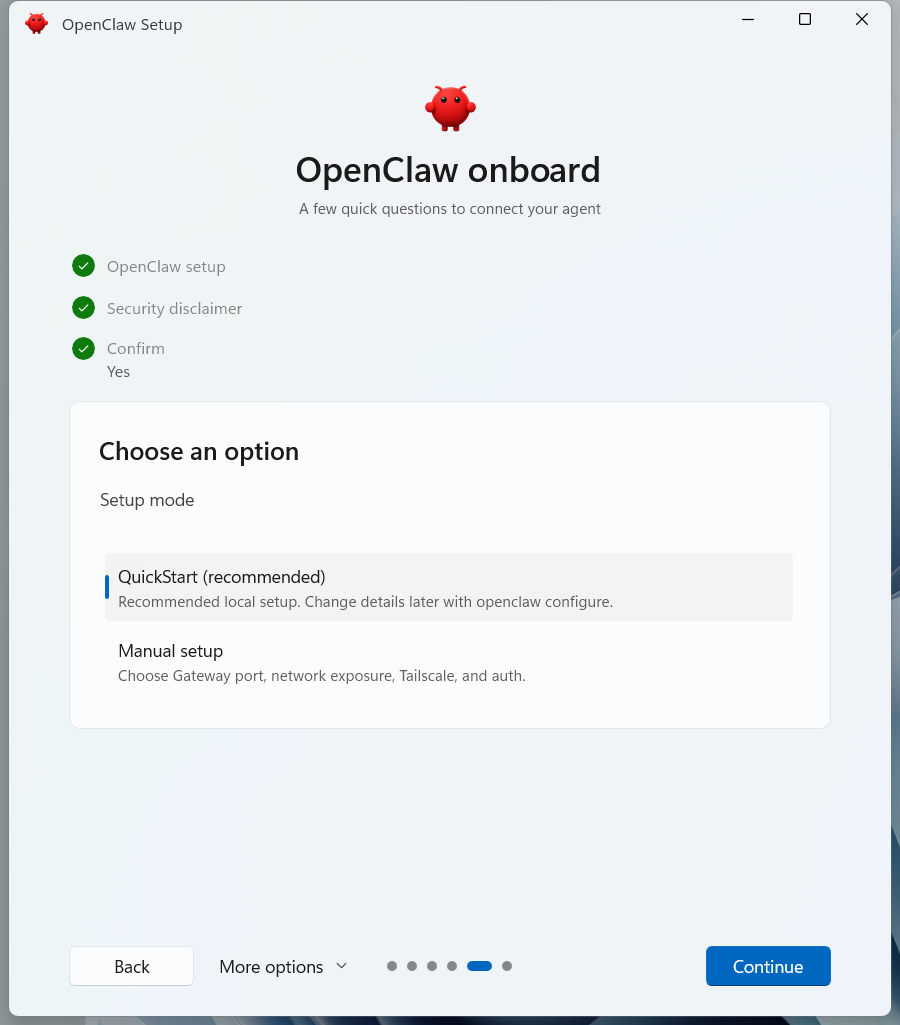
(图片来自 openclaw-windows-node 仓库的设计文档。)
托盘图标是绿色的,就说明已经连上、设置完成。点托盘图标能看到 Gateway 状态、会话和用量,也能直接打开 Dashboard(控制台) 或 Chat(聊天窗口)。

(图片来自 openclaw-windows-node 仓库。)
第 2 步(Windows 另一条路):PowerShell 一行命令
按 Win 键,搜 PowerShell,打开后粘贴:
iwr -useb https://openclaw.ai/install.ps1 | iex
这行命令会自己检查 Node.js,缺了就装上,然后装 OpenClaw 并直接打开初始化向导。向导里选 Quick start:它会用实际发一条消息的方式验证你的 AI 账号能用,接着问你要不要让它在后台一直开着,选 Yes。之后在 Windows 上它会注册一个"计划任务",开机自动启动 Gateway。
如果 PowerShell 报"此系统禁止运行脚本",不要去改执行策略,改用同目录下的 openclaw.cmd:
& "$env:APPDATA\npm\openclaw.cmd" gateway status
第 2 步(Mac):装 OpenClaw.app
系统是 macOS 26.2 或更新时,用桌面 App 最省事:
- 到 OpenClaw 的 GitHub Releases 页面,下载最新版的 dmg。M 系列芯片选带
arm64的,Intel 芯片选带x86_64的,拿不准就下不带后缀的通用版(例如 2026.11.1 版的文件名是OpenClaw-2026.11.1.dmg)。 - 打开 dmg,把 OpenClaw 拖进 应用程序。
- 第一次打开会弹出"这是从互联网下载的 App",点 打开。

(图片来自 OpenClaw 仓库的 macOS 安装文档。)
全新安装时,App 会弹一个进度窗口:准备内置运行环境、在 This Mac(这台 Mac) 上启动 Gateway,然后打开控制台里的初始化对话。它不会自动连上局域网里别人的 Gateway。接下来连 AI 账号、导入记忆、接聊天渠道、授权系统权限,都在这段对话里一步步完成。
如果自动流程出错,窗口会切到手动设置。选 This Mac 即可在本机建 Gateway:

(图片来自 OpenClaw 仓库。)
系统权限(屏幕录制、麦克风、辅助功能等)以后随时可以在 Dashboard → Settings → This Mac → Permissions 里补授权,不用一次全开。
第 2 步(Mac 另一条路):终端一行命令
系统低于 26.2,或者你只想要命令行,打开 终端(启动台搜"终端")粘贴:
curl -fsSL https://openclaw.ai/install.sh | bash
脚本会在缺 Node 时自动装 Node 26,装完直接进入初始化向导,流程和上面 Windows 命令行一样。后台常驻在 Mac 上用的是 LaunchAgent(登录后自动启动的系统服务)。
当时没选后台常驻的话,先注册服务:
openclaw gateway install
再启动它。这条命令会一直等到 Gateway 通过健康检查才返回:
openclaw gateway start
第 3 步:确认它真的跑起来了
不管走哪条路,最后都用这三条命令验收(Windows Hub 用户可以直接看托盘是不是绿的):
openclaw --version        # 能打印版本号,说明命令装好了
openclaw gateway status   # 应该显示 Gateway 在 18789 端口运行
openclaw dashboard        # 在浏览器里打开控制台
控制台打开后,在聊天框里发一句"你好,用一句话介绍你自己"。收到回复,部署就完成了。想在手机上用,下一步可以接 Telegram:只需要一个机器人 token,是官方说最快的渠道。
装不上时:交给 Agent 排查
OpenClaw 自带一个排查命令 openclaw triage:它只读检查一遍安装状态,生成一份去掉了密钥和聊天内容的诊断说明,再问你要不要交给电脑上的 Claude Code 或 Codex。你也可以直接把下面这段发给你的 Agent:
最后两条是边界:排查要能回头,改系统设置之前必须由你拍板。
以后怎么更新
- 命令行安装:运行
openclaw update。 - Windows Hub:托盘菜单里有 Check for Updates,它和 OpenClaw 本体是分开发版的。
- Mac App:自带更新;也可以去 Releases 页面下载新的 dmg 覆盖安装。
想同时试试另一个开源 Agent,可以看 Hermes Agent 的 Windows 和 Mac 部署教程,它能直接导入 OpenClaw 的设置和记忆。
注意
- Mac 桌面 App 要求 macOS 26.2 或更新,旧系统别硬装,直接走终端命令。
- 工具默认直接在你的电脑上执行,没有沙盒。装好后先读一遍官方的安全指南,再决定给它开哪些权限、接哪些渠道。
- 接聊天渠道时设好配对和白名单,别让陌生人也能给你的 Agent 发指令。
- OpenClaw 偶尔会出现任务失败却不通知的情况,长期跑任务前看看 我们踩过的坑。
评论(0)
还没有评论,来说第一句。