

你会得到什么
装上开源的 PhoneGo,你的安卓手机里就有了一个会自己点 App 的 AI Agent:你打一句"在小红书找家港大附近的酒店,再去携程查今晚多少钱",它自己打开两个 App、把店名从一个搬到另一个,最后把价格告诉你。不用电脑、不用数据线、不用越狱,只要一部安卓 14 以上的手机和一个模型的 API Key。文中有 2 段可直接复制的提示词。
先把期望摆对:**它熟悉的 App 跑得又快又稳,第一次见的 App 要靠看截图摸索,慢一些、也更费 token。**付钱、下单、输密码这几步,它会停下来交给你。
为什么它比"纯看图"的手机 Agent 快
大多数手机 Agent 每走一步都要截一次图,让模型看懂屏幕再决定点哪里。这样什么 App 都能用,但慢、费 token,同一条路走第二次还得重新看一遍。
PhoneGo 的做法是给每个 App 画一张"地图":页面是一个个地点,按钮和跳转是路。走熟了的路被存成命令,下次直接照着走,不用再看图;遇到新页面、弹窗这类地图上没有的东西,才交给视觉模型去看。按项目自己公布的真机测试,同一个小红书任务,纯看图的 Agent 走了 32 步、146 秒,PhoneGo 走了 17 步、64 秒,token 少用了约 55%。
- 地图是每个 App 单独建的,存在你自己手机里。没地图的 App 一样能用,只是走看图那条慢路。
- 看图时才上传截图:截图发给你自己选的模型服务,地图、配对密钥、设置都留在手机上。
- App 改版了地图会失效,可以重新探索一遍再建。
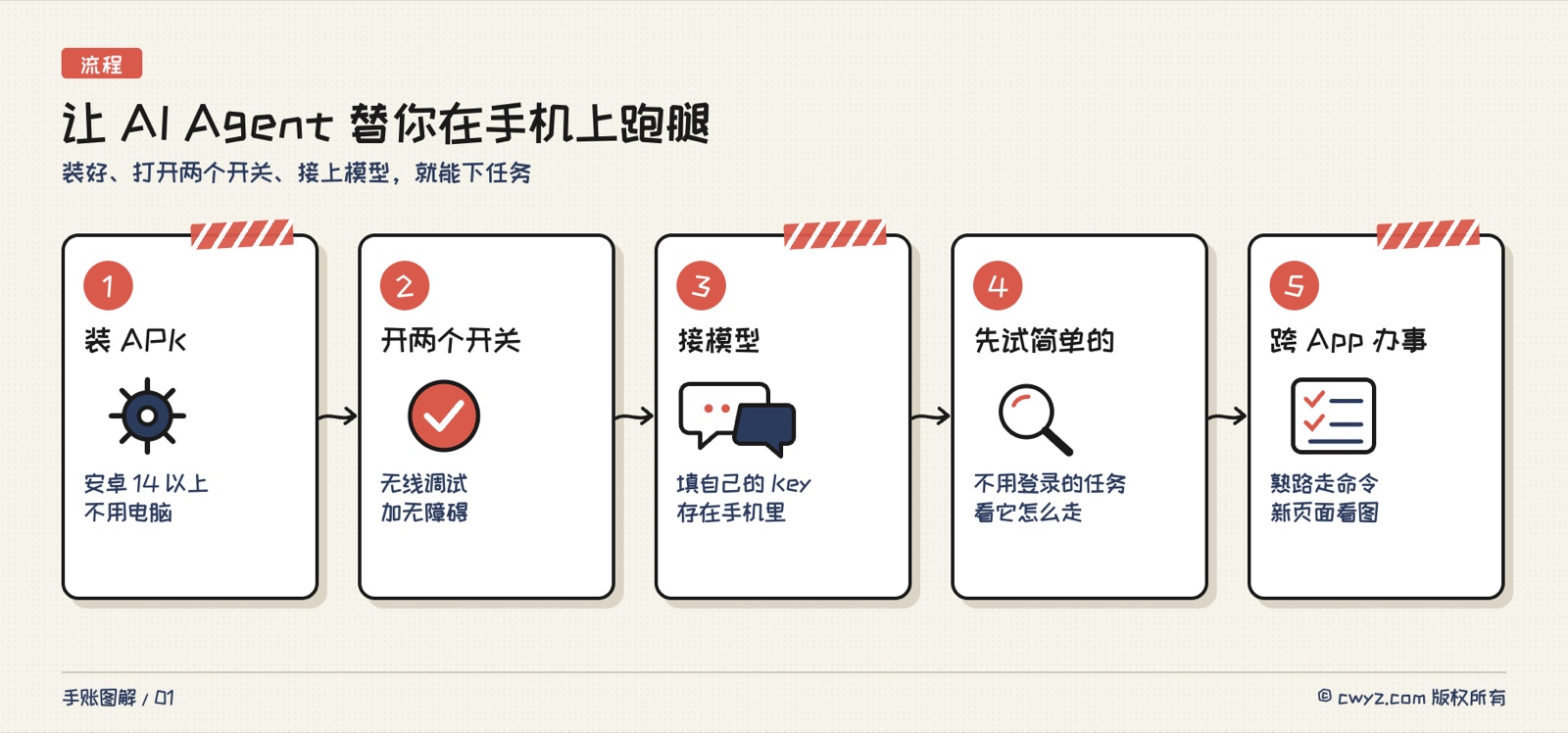
第 1 步:装上 APK
到项目的 GitHub 发布页下载最新的 PhoneGo 安装包(写这篇时是 0.4.2),在手机上打开安装。要求是安卓 14 及以上、64 位 ARM 处理器,近几年的主流安卓机基本都满足。
系统会提示"是否允许安装未知来源的应用",允许这一次就行;小米手机会多问一次,点"继续安装"。以后出新版本直接覆盖安装,设置不会丢。
第 2 步:打开两个开关,顺序不能反
PhoneGo 是借安卓自带的"无线调试"来操作手机的,所以不需要连电脑。要开两个开关:
- 设置 → 开发者选项 → 无线调试,打开。还没有开发者选项的,去"关于手机"里连点几下版本号。
- 设置 → 无障碍 → PhoneGo,打开。在 PhoneGo 里长按"设置"按钮也能直接跳过去。
无障碍必须开:PhoneGo 要靠它读出系统弹出的六位配对码,才能自己完成配对。开好后重新打开 PhoneGo,聊天框里会提示已经连上。
第 3 步:接上你自己的模型
PhoneGo 不自带模型,也不送 API Key。进 设置 → 模型设置,在**服务商(Provider)**里选一个:DeepSeek、OpenRouter、智谱、阿里百炼、硅基流动、Kimi、OpenAI、Gemini、Anthropic 等都有,选好后网址和模型名会自动填上,你只要粘贴 API Key,保存时它会自动测一次连接。
Key 会加密存在手机里。不知道选哪家、Key 去哪里申请,可以把下面这段交给你电脑上的 AI Agent:
我要在安卓手机上用开源的 PhoneGo(让 AI 操作手机 App 的工具),它需要我自己填一个模型的 API Key。请帮我选一家:
1. 它支持的有 DeepSeek、OpenRouter、智谱、阿里百炼、硅基流动、Kimi、OpenAI、Gemini、Anthropic
2. 我主要拿它做:[比如 在小红书和携程之间查信息],每天大概 [几次]
3. 优先选能看图(有视觉能力)、价格便宜、我在 [所在国家或地区] 能直接付款的
4. 告诉我去哪个页面申请 Key、怎么设每月花费上限
不要让我把 Key 发进对话里,我自己粘贴到手机上。
这样写是因为看图那条路必须有能看懂截图的模型,选错了它会一直卡在新页面上;先设花费上限,任务跑偏时也不会烧太多钱。
第 4 步:先跑一个不用登录的任务
第一次别直接让它订酒店。先给一个不用登录、几秒就能跑完的:
打开设置,看看现在连的是哪个 Wi-Fi
你会看到聊天里一条条列出它走的步骤,角落有一个小窗显示它自己那块"屏幕"上发生了什么,最后给出答案。它大部分时候在后台的虚拟屏幕上干活,你的手机照常用;遇到只肯在主屏上运行的 App,它会临时借用主屏,办完再还给你。
第 5 步:让它跨 App 办事
跑通以后再试跨 App 的任务,这才是它最有用的地方。下面这段是核心写法,按你的事改方括号:
为什么这样写:把每个 App 里"找什么、带走什么"写清楚,它才知道要从第一个 App 里搬哪条信息到第二个;最后那句把边界说死,就算以后有人改了设置,它也会先停下。
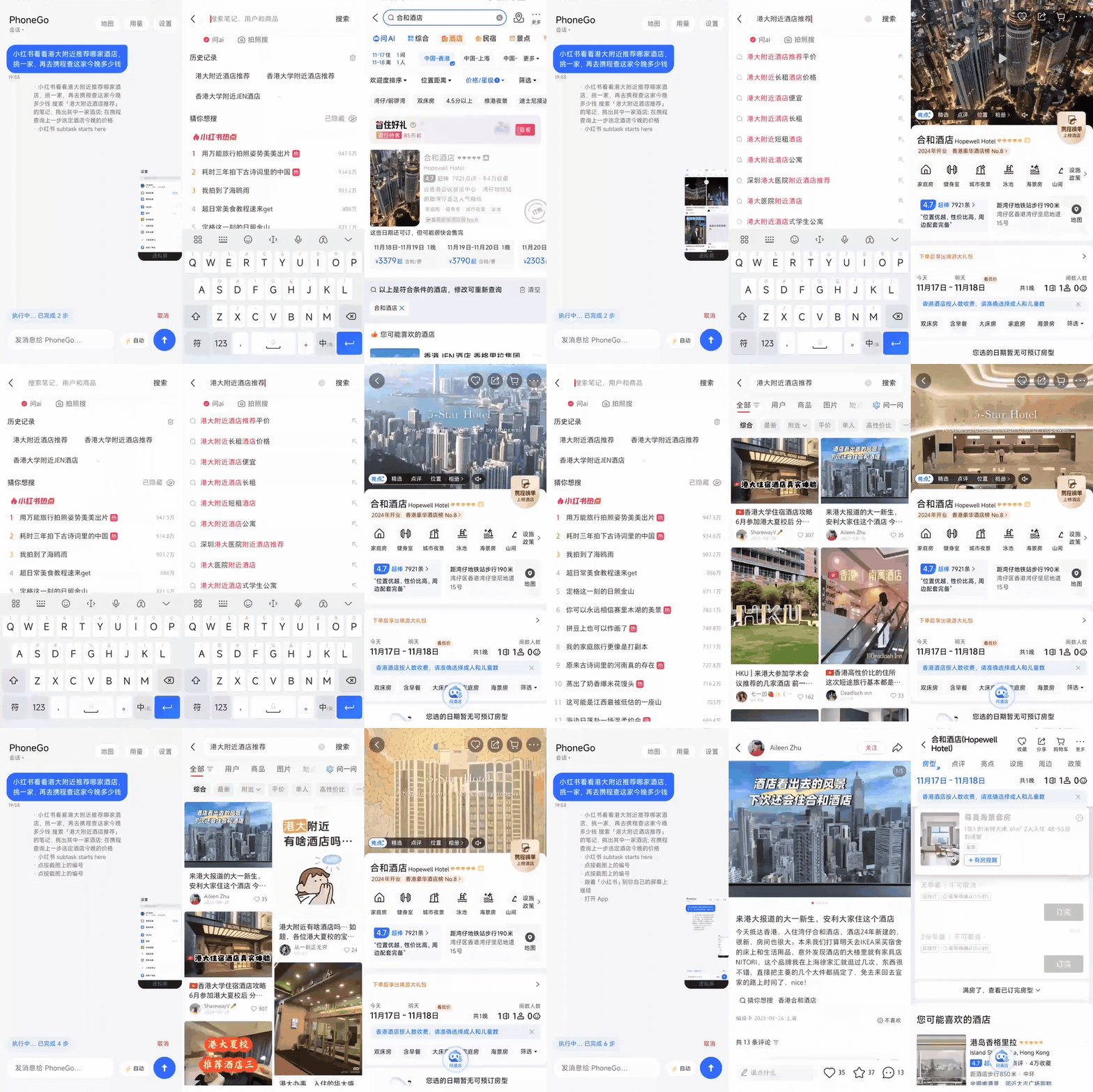
图片来自项目仓库 README:左边是 PhoneGo 的对话和步骤,中间是它在小红书里搜,右边是它切到携程查酒店。
聊天里步骤显示"重放"的,是走地图上的熟路;显示"看图"的,是这个 App 在你手机上还没有地图,正在用视觉模型摸索。常用的 App 可以在 PhoneGo 里让它探索一遍、建好地图,以后就快了。
注意
- 重启手机后无线调试会自动关掉,PhoneGo 就连不上了。重新打开无线调试,它会自己重连。
- 后台任务被系统杀掉:把 PhoneGo 的后台运行和省电设为"不限制"。
- 设置里有一个"涉及钱的事都不用问我"的开关,别开。默认它在付款、下单前都会停下问你。
- 新的 App 第一次跑会比较慢、费 token,不要拿它第一次的速度当常态。
参考
想用电脑上的 Agent 操作手机、苹果手机也能用的另一种做法,看案例 让 Agent 用真手机办事并在付款前等你点头。
评论(0)
还没有评论,来说第一句。