
让 AI Agent 替你看网页、读邮箱
你会得到什么
AI Agent 只待在对话框里,能做的事有限。给它接上浏览器,它能替你打开网页、查资料、填表;接上 Gmail、日历这类账号,它能替你读邮件、理日程。这篇教你分清这两种接法,接上第一个,并且一开始就把权限收紧,随时能收回。
先只读、先手动批准,用顺了再放开。
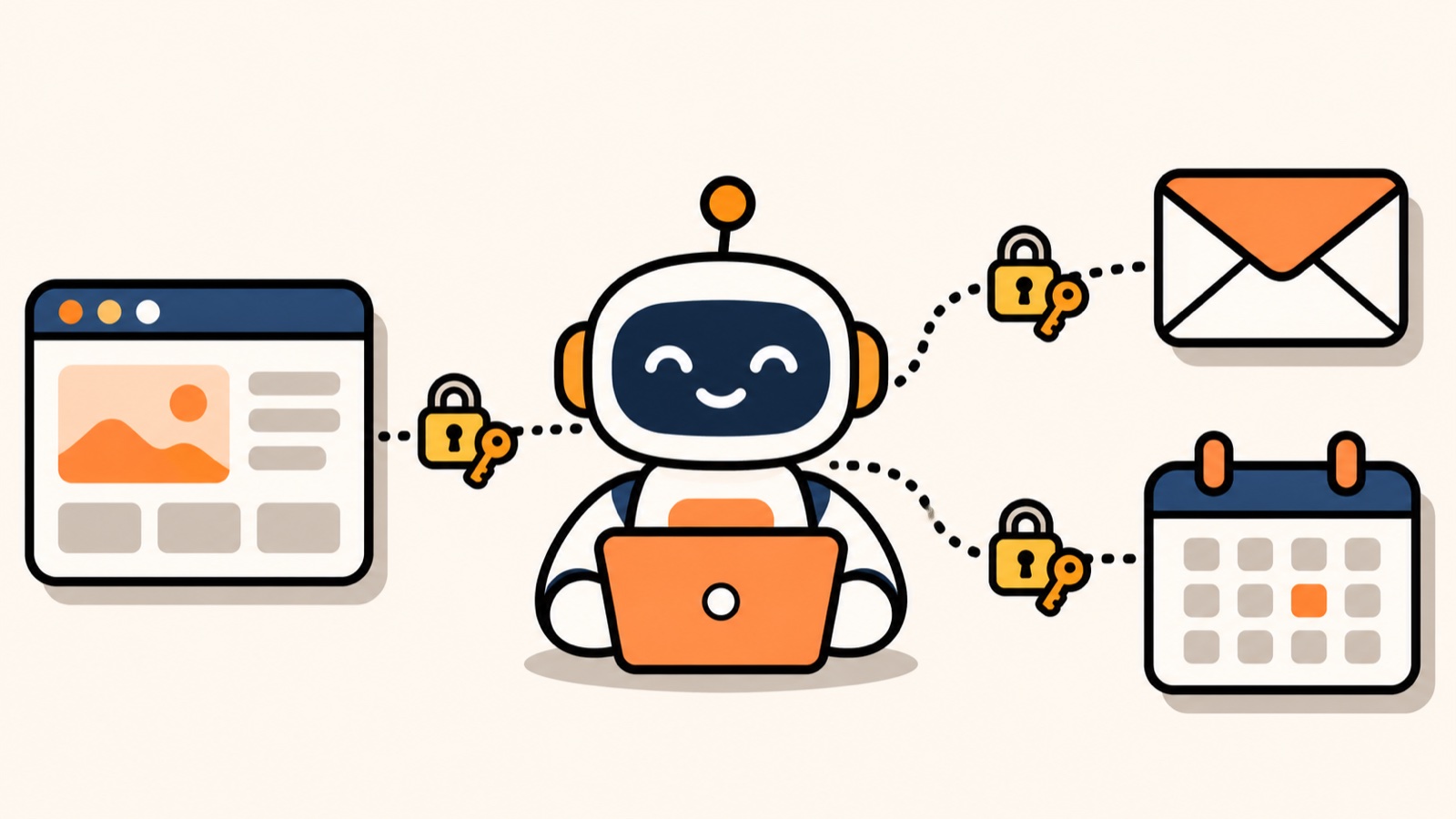
示意图由 AI 生成,不是某个软件的真实截图。
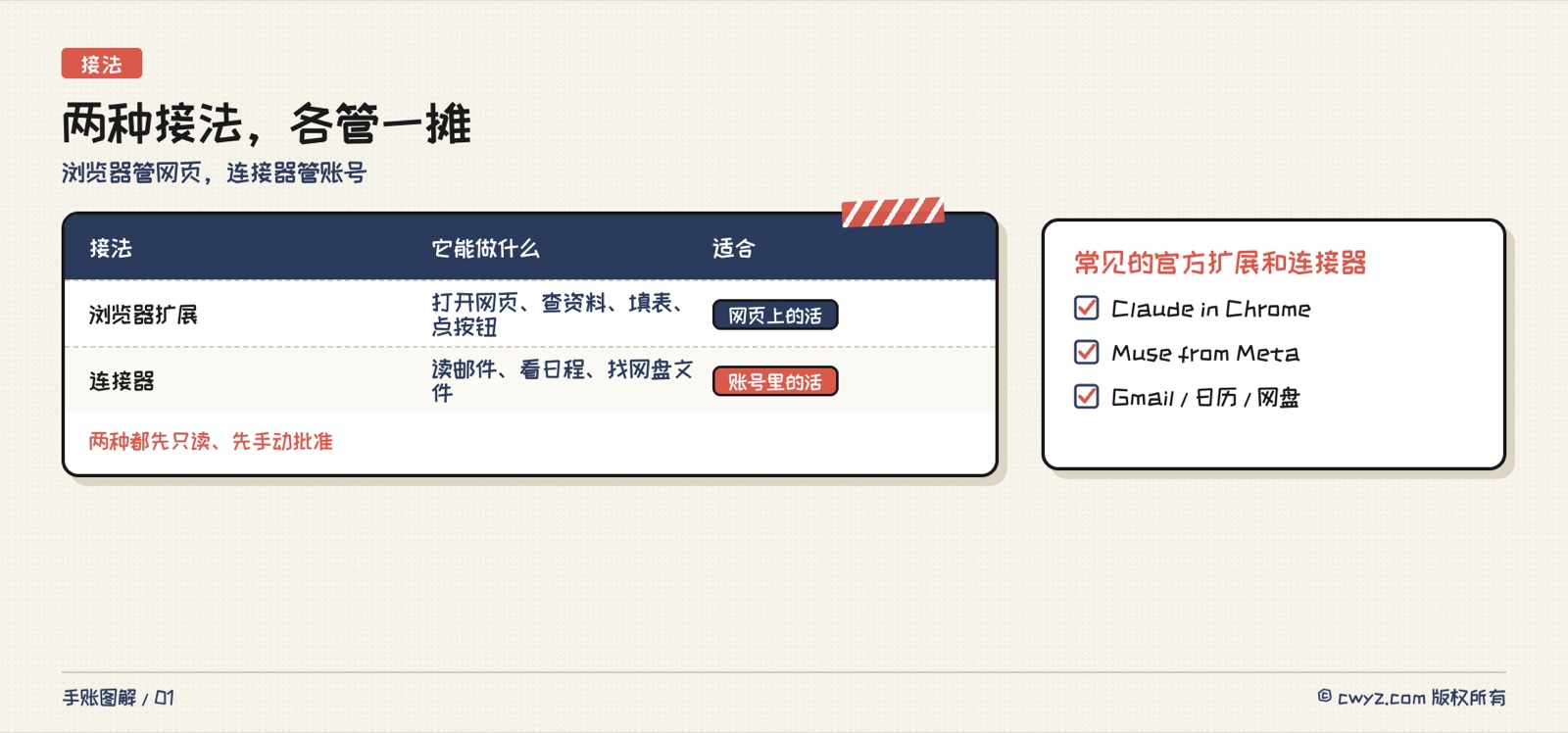
两种接法
接上浏览器
各家都有官方的浏览器扩展,比如 Anthropic 的 Claude in Chrome、Meta 的 Muse from Meta。装法都差不多:到 Chrome 应用商店装官方扩展,用付费账号登录,点浏览器右上角的图标打开侧边栏。之后它就在你正看着的网页旁边干活:
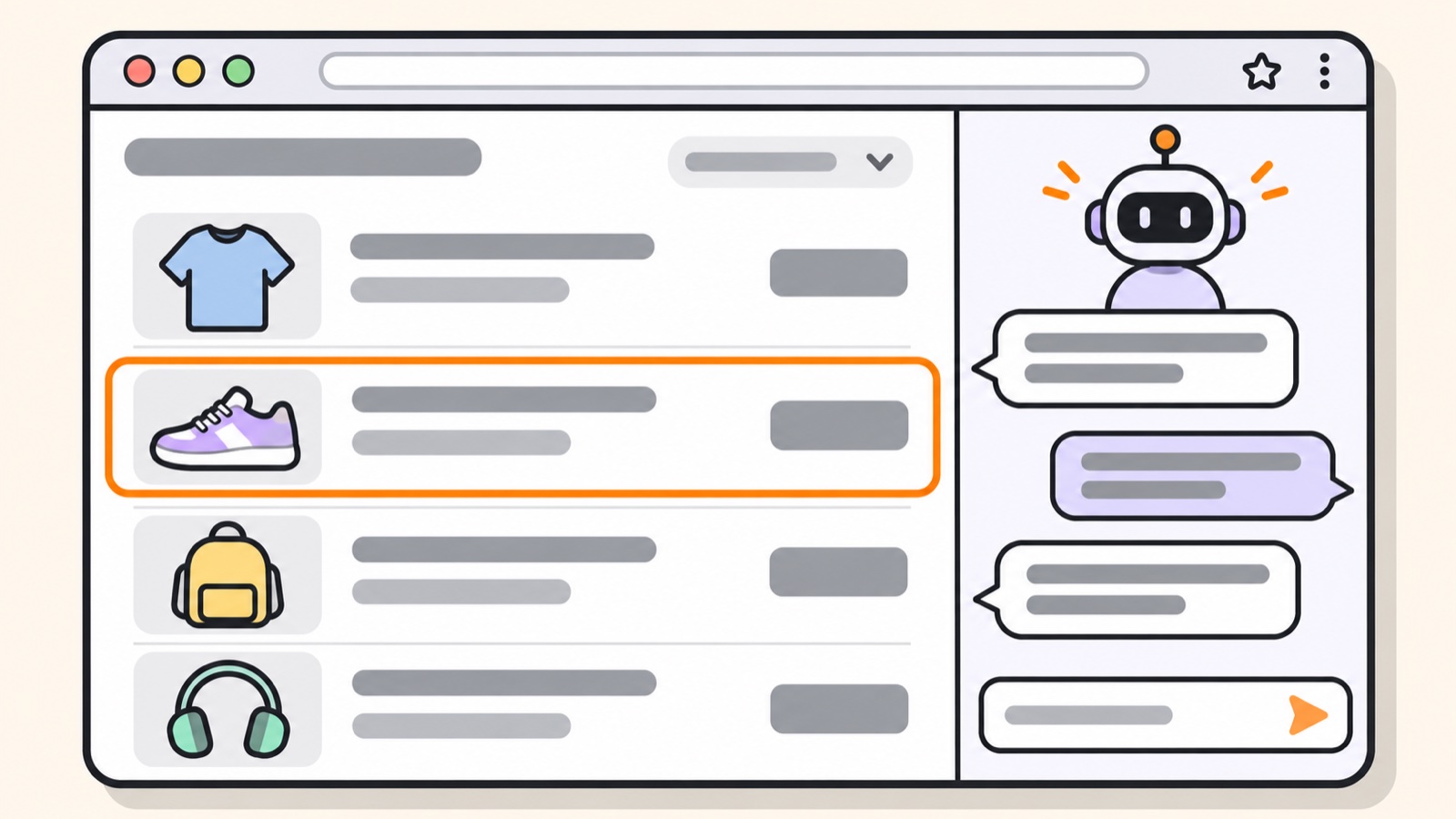
这张是参照网上教程的截图重画的示意图。
第一次用之前,先改一个设置:侧边栏输入框旁有一个权限菜单,有的默认是"自动批准"。新手先改成"手动批准",它每做一步都会先停下来问你:
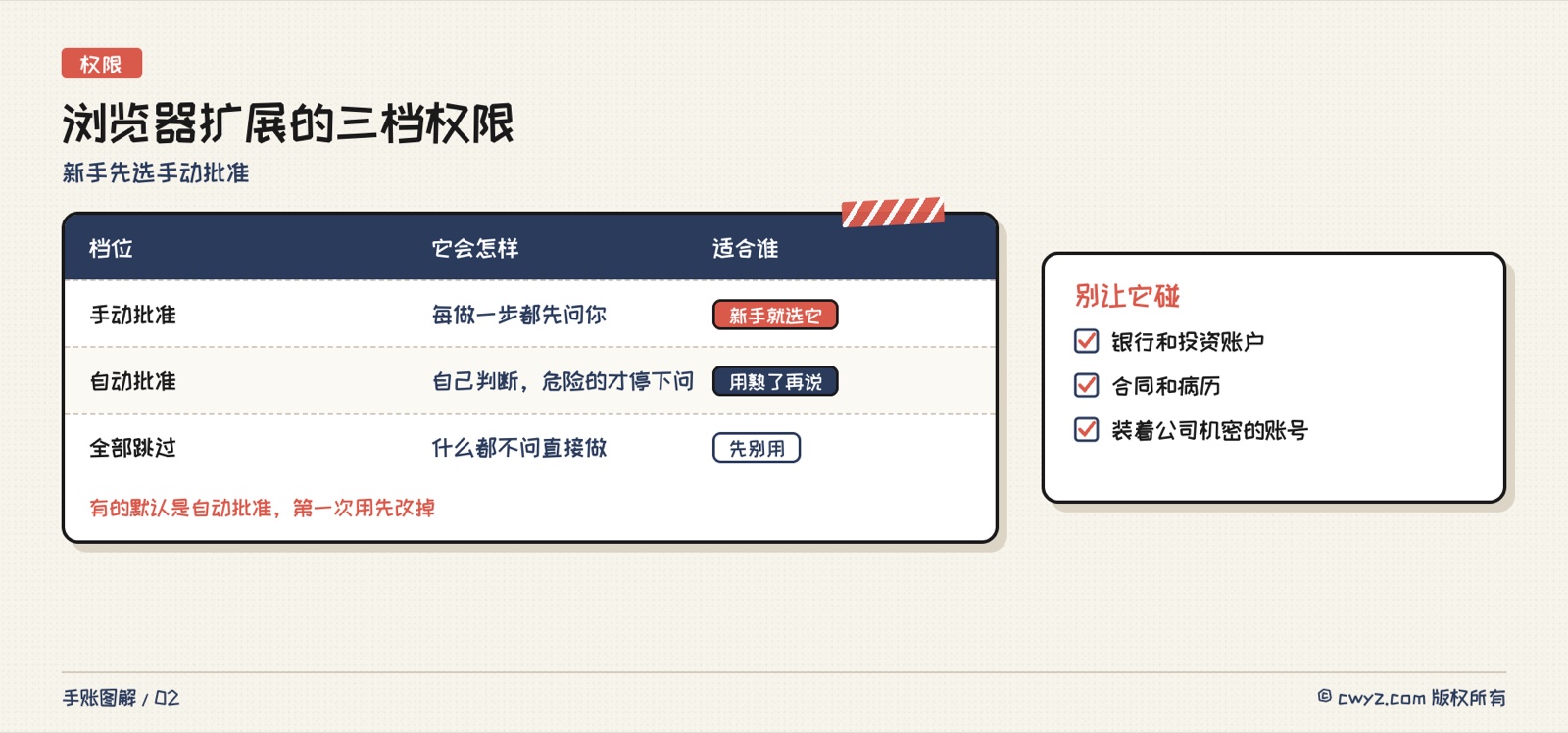
还要知道它不该碰的地方:官方建议不要让它处理银行和投资账户、合同、病历,以及装着公司机密的工作账号。下单付款这类事,Claude in Chrome 会直接拒绝,留给你自己点。
接上邮箱和日历
连接器在设置里。以 Claude 为例,路径是 设置 → Connectors(连接器),找到 Gmail,点 Connect,跳到谷歌登录页确认授权:
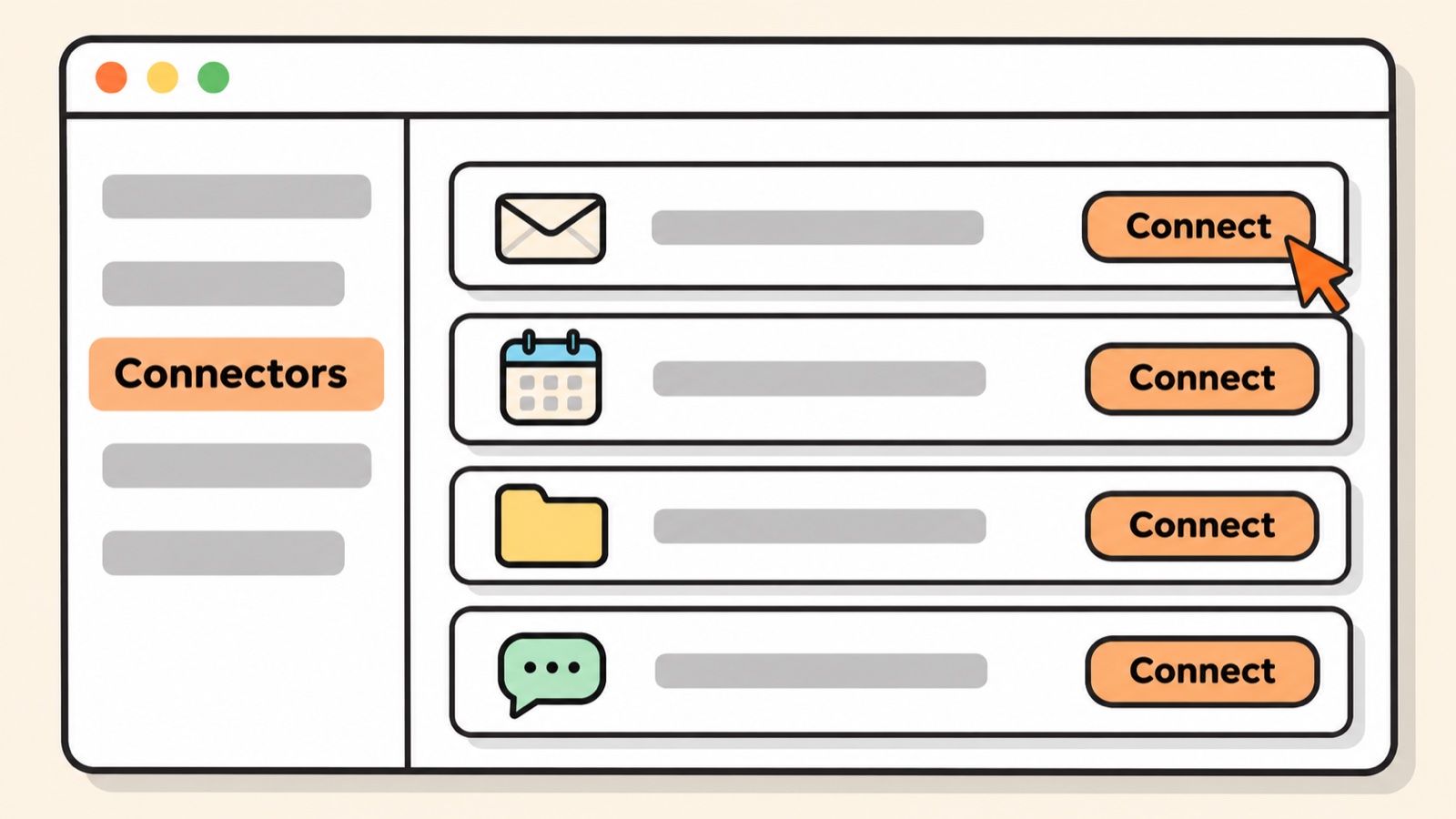
这张是参照网上教程的截图重画的示意图,各家位置和名字略有不同。ChatGPT 在 Apps 里,Meta Muse 也叫 Connectors,详见让 Meta Muse 定时读 Gmail 并发来摘要。
接上之后,它能找邮件、总结、起草回复。能不能直接替你发出去,看你选的权限:新手选"每封都先问我",或者只让它存草稿,发送这一下你自己按。
一段话接好并试一次
把下面这段发给你的 AI Agent,它会按你用的软件带你接上,再用最安全的方式试一次:
最后那一问别省:知道怎么收回,接上才不心慌。
用完怎么收回
在同一个 Connectors 页面点 Disconnect(断开) 就行。想彻底一点,再去谷歌账号的 安全 → 第三方应用和服务 里,把对应的授权删掉。
注意
- 浏览器扩展能看到你打开的网页,干活时先关掉不相关的、带隐私的标签页
- 网页里藏的文字也可能指挥它做事,遇到它突然要做你没让它做的事,直接拒绝
- 让它在网页上干活比普通聊天费额度,大活先估一下
- 连接偶尔会过期断开,要它重新连时,授权还是你自己点
参考
- Claude in Chrome 入门(Anthropic 帮助中心)
- Gmail 和日历连接器(Anthropic 帮助中心)
- Meta 的浏览器扩展:Meta Muse 能直接操控你的 Chrome 了
- 先立好安全规矩:别让 AI Agent 乱花钱或删文件
- 想知道自己还缺哪些:诊断你的 AI 入门水平
评论(0)
还没有评论,来说第一句。