


开会听不懂对方的语言、会后整理纪要要花半小时,这两件事一个免费开源的桌面应用就能包掉:知了(Cicada) 在你自己的电脑上旁听,同时给出双语字幕、结构化纪要,必要时还能替你把话翻译成对方的语言说出去。会议里不会多出一个"记录机器人"。
先看效果
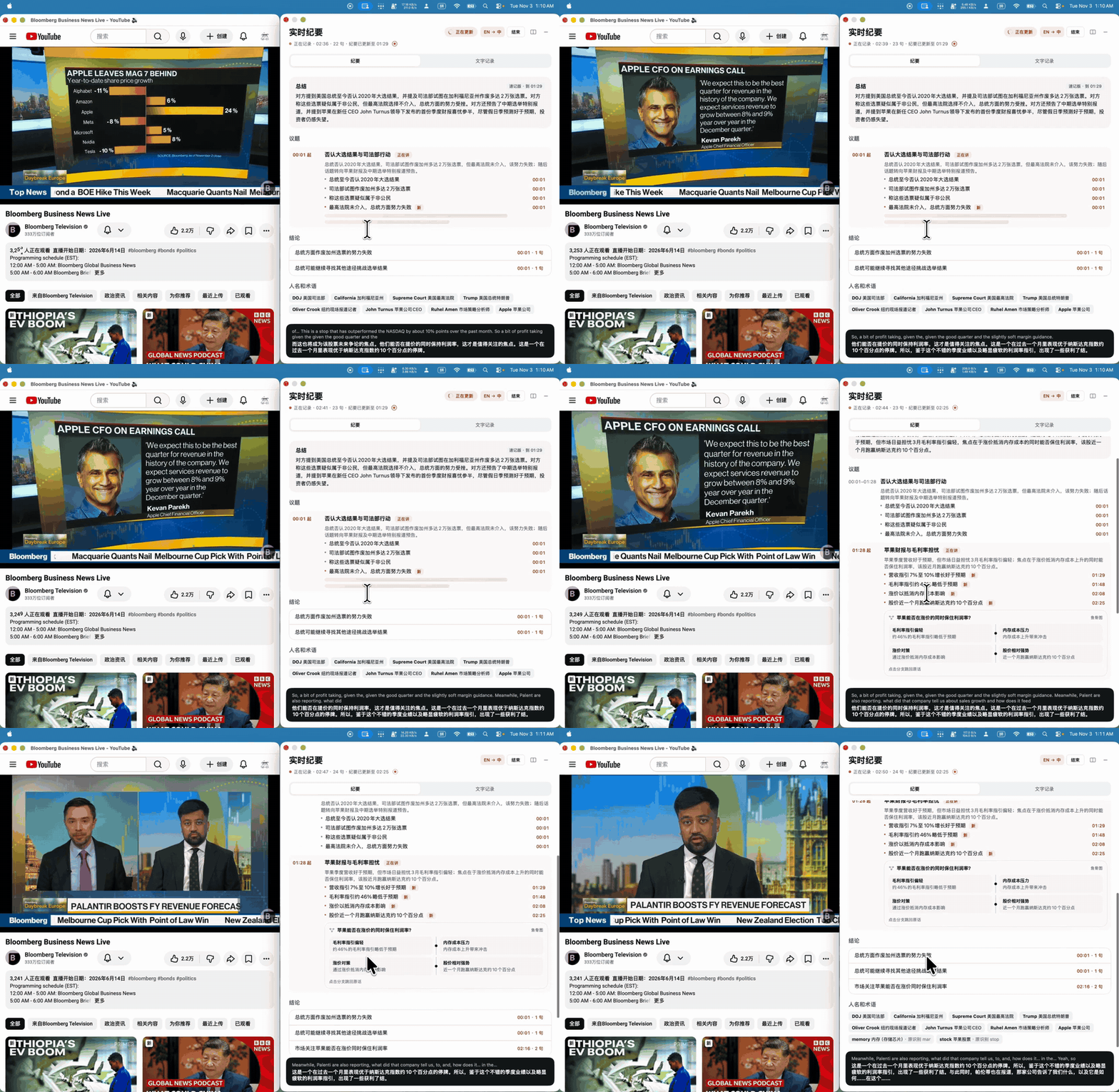
一边是正在播放的英文直播,一边是知了实时整理出的中文纪要:总结、议题、结论、待办一栏一栏往下长,底部滚动着双语字幕。
会后,每一句话都和录音对齐,点一下就能从那里回放,不同的人自动分开标注。
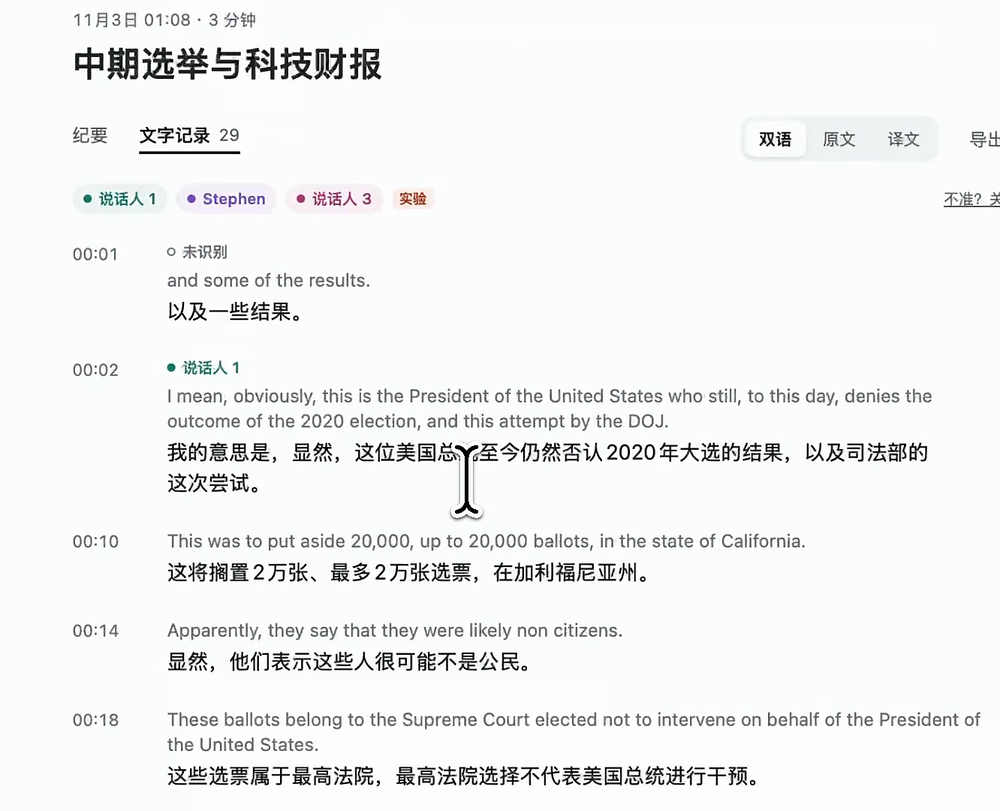
图片来自项目仓库,我们没有自己安装运行。
它和"会议录音转文字"有什么不一样
常见的会议记录工具,要么得把一个机器人账号拉进会议,要么只能事后上传录音。知了换了一个思路:它不进会议,只听你电脑本身发出的声音。所以:
- 不管对面用的是什么会议软件,甚至是一场直播或线上分享,只要你的电脑在放声音,它就能听。
- 对方看不到多了谁,也不需要任何人同意安装插件。
- 会议室里的线下发言,打开麦克风后也能和线上声音合进同一份记录,分别标成"现场"和"线上"。
这个案例是怎么做成的
把"听、懂、记、说"四件事串在一个应用里:
- 听:直接读取系统音频;需要时再加上桌边的麦克风。
- 懂:语音转文字后翻译成你的系统语言,几秒内上屏;说话人用本机的声纹模型区分。
- 记:AI 一边听一边把内容归进总结、议题、结论、待办和鱼骨图,人名和专业词听错了可以当场纠正,并记进词表,下次不再错。
- 说:轮到你发言时按住一个键开口,翻译后的语音直接进入会议,可以用自然人声,也可以用一小段录音克隆自己的声音。
按你的情况选怎么用
最关键的一点:要不要填 AI 服务的 key、声音会不会离开电脑,取决于你的设备。
无论哪种设备,会议记录和录音都只存在你自己的电脑或手机上,项目说明里写明没有统计、没有埋点,也没有自己的服务器。结束后可以导出 Markdown、Word 或 SRT 字幕。
你自己怎么开始
- 打开 官网下载页,选你的系统下载安装。
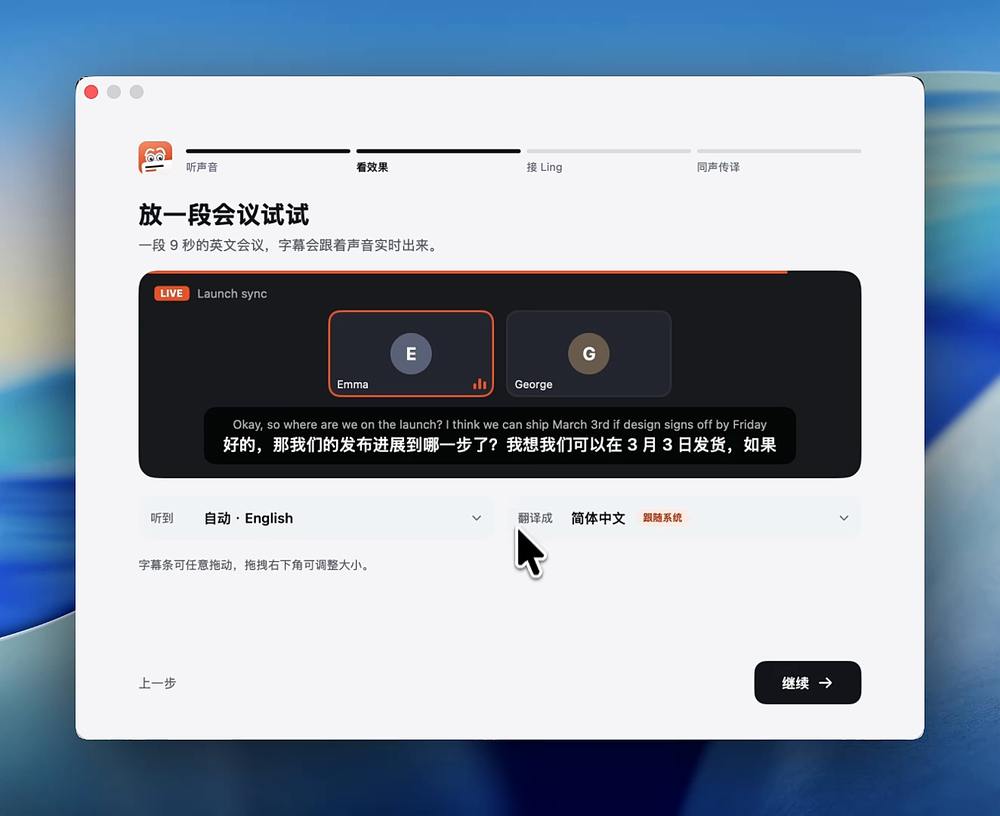
- 跟着首次引导打开需要的权限,它会放一段双人示例会议让你试听字幕效果。
- 想要实时纪要或同传的自然人声,再到设置里填上 AI 服务的 key。
容易踩的坑
- Mac 版还没有经过苹果公证,第一次打开会被系统拦下,需要到"隐私与安全性"里手动允许;Windows 可能弹出 SmartScreen 提示。
- 同传需要一个虚拟麦克风:Mac 上会引导你一键装好,Windows 上用免费的 VB-Cable。不装的话,对方听不到你翻译后的声音。
- Linux 上纪要窗口挡不住屏幕共享,共享屏幕前记得先收起来;Mac 上默认录屏和截图都拍不到它。
- 你直接开口说的话暂时不进记录,只有按住说话键时说的内容会被记下,项目已把它列进路线图。
- 手机上的通话类应用不允许内录,用外放加"面对面"模式代替。
项目地址:wquguru/cicada(Apache-2.0)。
常见的翻车点
- 01Mac 版还没公证,第一次打开要在系统设置里手动允许。
- 02没装虚拟麦克风,对方听不到你的翻译语音。
- 03Linux 上纪要窗口会被屏幕共享看到。
- 04你直接开口说的话暂时不进记录,只有按住说话键时的内容会记下。
评论(0)
还没有评论,来说第一句。