


你会得到什么
Google 的 Antigravity 是一个 Agent 编程工具,很多人装完只拿它当聊天框用,其实它最适合干"杂活":调用工具多、吃上下文的活,比如整理笔记、同步 Notion、检查网页、查跨文件的 bug。这篇只讲上手要点:装哪个、先改哪三个设置、几个最常用的命令、怎么省额度。
第 1 步:装桌面端
Antigravity 有桌面端 App、终端 CLI 和各大 IDE 的扩展,同一个 Google 账号登录,凭证互通。新手直接装桌面端,新功能(内置浏览器、PDF 阅读、插件市场)都是 App 里最完整。
- 下载地址:antigravity.google/download
- 装好后,终端里输入
agy就能用命令行版。
打开 App,点 New Project,绑定一个本地文件夹。一个项目可以关联多个文件夹,适合同时改几个仓库。
界面很简单:左边是项目(Projects)、定时任务(Automations)、插件和规则(Customizations);底部输入框里敲 @ 引用文件,敲 / 调命令;左下角切模型,点 View Usage 看额度。

图片来自 Antigravity 官方文档。
第 2 步:动手前先改三个设置
1. 看清工作目录,善用 Worktree。 输入框上方能看到当前绑定的文件夹和 Git 分支。改代码前,点分支选 Work in a New Worktree,让 Agent 在独立的副本里折腾,主目录保持干净,检查没问题再合并。
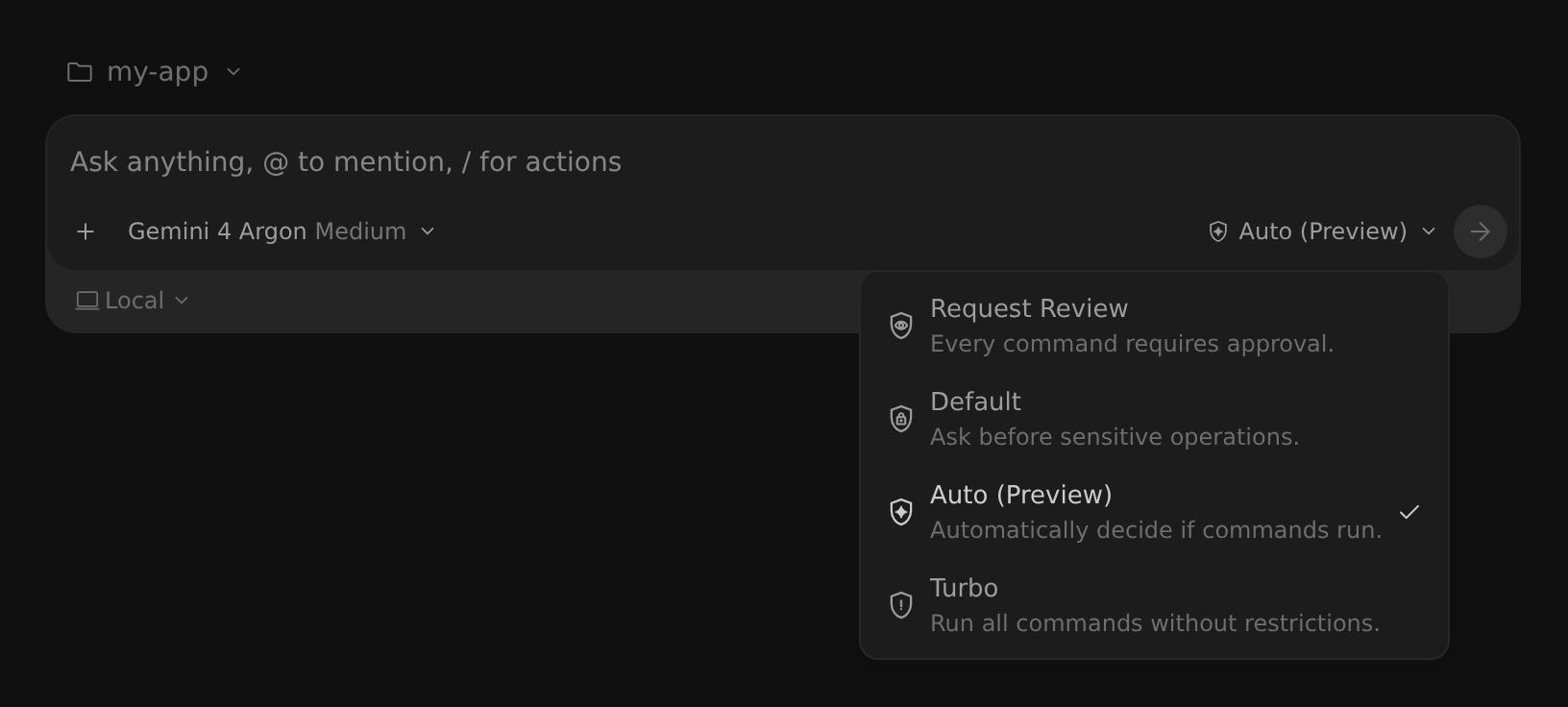
2. 新手先用 Request Review。 输入框右下角是权限模式,一共四档:
| 模式 | 意思 |
|---|---|
| Request Review | 每条命令都要你批准 |
| Default | 敏感操作前才问你 |
| Auto | 自动判断要不要问 |
| Turbo | 所有命令直接跑,不受限制 |
刚上手先用 Request Review,看清它要干什么再放行。别把 Turbo 当成"加速档",它会放开完整的文件和终端权限,提示词拦不住高风险操作。
图片来自 Antigravity 官方文档。
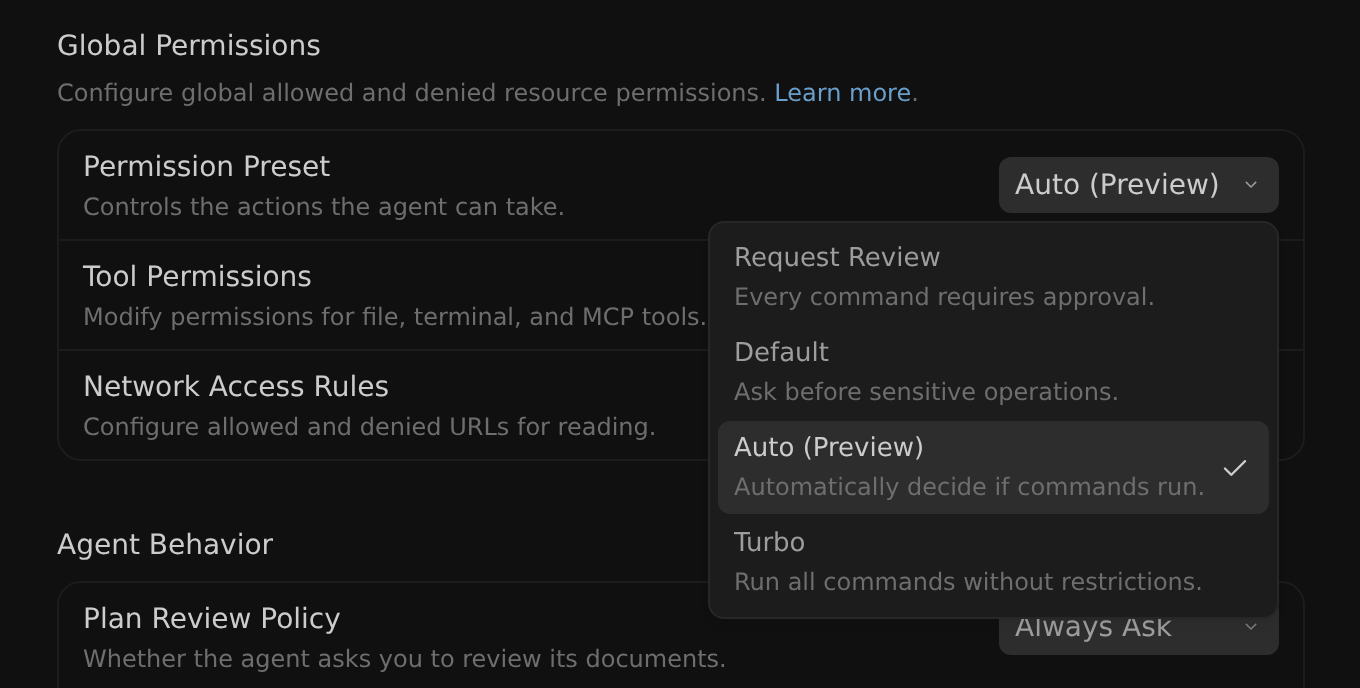
3. 打开浏览器子 Agent。 进 Settings → General,这里能细调文件、终端、MCP 的权限(Tool Permissions)和计划审阅策略(Plan Review Policy)。拉到底找到 Browser Subagent 打开,装好 Chrome 后,就能用 /browser 让它自己操作网页。
图片来自 Antigravity 官方文档。
第 3 步:拿它干杂活
接 Notion。 左边 Customizations → Marketplace 搜 Notion,点 + 按提示授权。完成后在插件详情的 Accounts 里看到 CONNECTED 就算连上了。让它列一下你授权的页面,确认能读到。Notion 同步要连续调很多次工具,很耗额度,这种活最适合交给 Antigravity 加便宜的 Flash 模型。
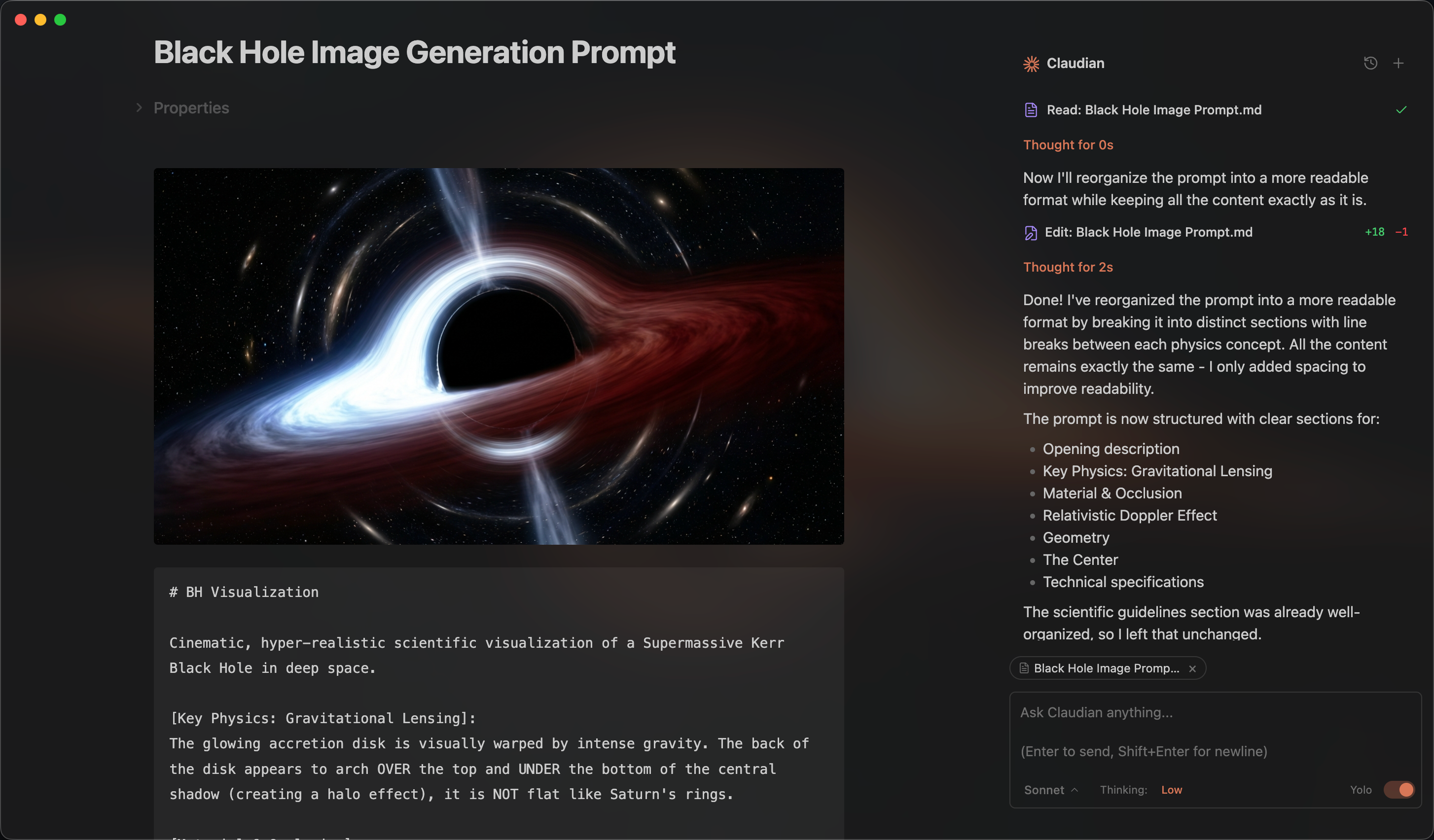
在 Obsidian 里用。 Obsidian 插件 Claudian(MIT)支持 Antigravity,笔记库直接就是 Agent 的工作目录。顺序很重要:
- 先装好并登录
agy命令行,在终端跑一次确认能用。插件读的是本机 CLI,不是桌面 App。 - Obsidian 设置里打开社区插件,搜 Claudian,认准作者 Yishen Tu,安装并启用。
- 在 Claudian 设置的提供商里选 Antigravity,打开开关,它会自动检测 CLI 和可用模型。
- 用
@提到笔记或文件夹找资料;选中一段文字再下指令,就能直接改。
图片来自 Claudian 仓库 README。
装多了记得回来看。 项目设置里能看到 Rules、Skills、MCP Tools 各占多少 token。超出预算时,大的规则和自定义内容可能被自动缩减或排除。
第 4 步:记住这几个命令
关于 /boost 和 /teamwork: /boost 由一个总控 Agent 把任务拆给几个子 Agent,在隔离环境里跑完再交叉验证,日常难活用它就够了。/teamwork 会拉起更多子 Agent,流程更长,作者实测很难收敛、很费额度,不建议轻易用。
前端小技巧: 觉得生成的网页风格老旧,可以在 Marketplace 装 Chrome Modern Web Guidance,它会把现代 Web 写法放进上下文。
第 5 步:出门在外也能用
| Remote Control | Remote Agents | |
|---|---|---|
| 跑在哪 | 你自己的电脑或服务器 | Google 的云端 |
| 电脑要开着吗 | 要开机联网 | 不用,关机也照样跑 |
| 怎么用 | 手机浏览器打开 Remote Control 页面,切换实例,接着发指令 | 新建 Remote Project,连 GitHub 仓库、Google Drive 或直接上传文件 |
第 6 步:模型和额度怎么配
- 大部分时间用 Gemini Flash(作者用的是 Gemini 3.8 Flash):快、额度宽松,写东西、跑 Notion、
/browser、/boost都够用。 - Gemini 4 Argon 留着啃硬骨头,它的额度给得比较少。
- 多 Agent 和工具调用多的活,别用 Claude Opus 跑。 几个子 Agent 同时调 Opus,很快就会把 Claude 那部分额度用光。额度分组和重置时间,以 View Usage 里显示的为准。
注意
- 这些用法来自一位重度用户的经验,Antigravity 更新很快,菜单名称和功能以官方文档为准。
- 权限设置看官方说明:Permissions & Sandbox。
- 文字约束挡不住危险操作,真正的边界靠权限设置。
评论(0)
还没有评论,来说第一句。