


你会得到什么
用开放权重的 MiniMax H3 先出一段低分辨率的视频小样,再交给开源的放大模型 ReCaVSR,把画面拉到 2K 以上。全程不用写代码,装插件、下模型和排错都写成了提示词,一共两段,复制给你的 AI Agent 就行。
AI 视频大多要试好几次才对,所以低清阶段试错又快又便宜,只把满意的那一版拿去放大。按一些创作者的说法,一条完整短片从开始做到出片大约两小时,这个数字我们暂时没核实,具体看你的显卡和镜头数量。
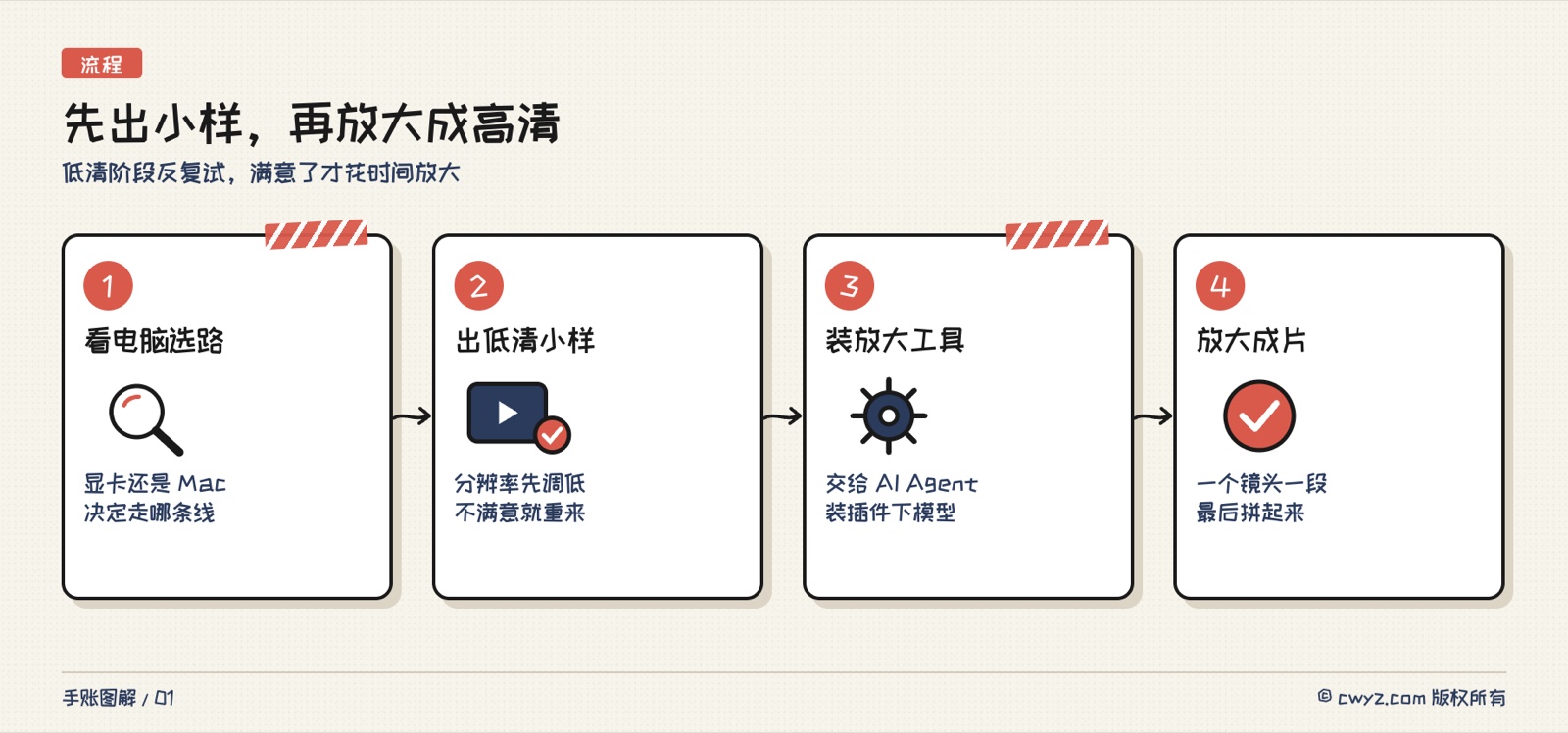
先按自己的电脑选路线,再出小样、装放大工具,最后一个镜头一个镜头地放大。
为什么不直接出高清
MiniMax H3 能连声音带画面一起生成视频。它的开放权重默认出短边 768 像素左右的画面,ComfyUI 官方文档也写明,2K 是 MiniMax 自家在线服务才有的输出,本地要 2K 得另外加一道放大。
ReCaVSR 就是这一道。它是中国科学技术大学团队开源的视频超分模型(超分就是把低分辨率画面放大,同时补出细节),代码用 Apache-2.0 许可证。它和普通的拉伸放大不一样,会参考前后帧去补头发、布料、招牌这些细节,前后帧之间不容易闪。
图片来自 ComfyUI-ReCaVSR 项目仓库,960×480 放大到 3840×1920 后截取的局部。
动手前心里要有这三个数。
- 倍数:ReCaVSR 训练时用的是 4 倍,效果最稳。480p 的小样放大 4 倍,短边就到 1920,超过 2K;768p 的小样放大 2 倍也能到 1440p。
- 显存:按插件作者的实测,8 GB 显存能放大到 1440p,输出 4K 级别要 24 GB。
- 镜头:它把一段视频当成一个连续镜头处理,镜头切换后的头几秒会闪一下,所以要按镜头分开放大。
第 1 步:看电脑选路线
先看你手上是什么电脑,三条路线差别很大。
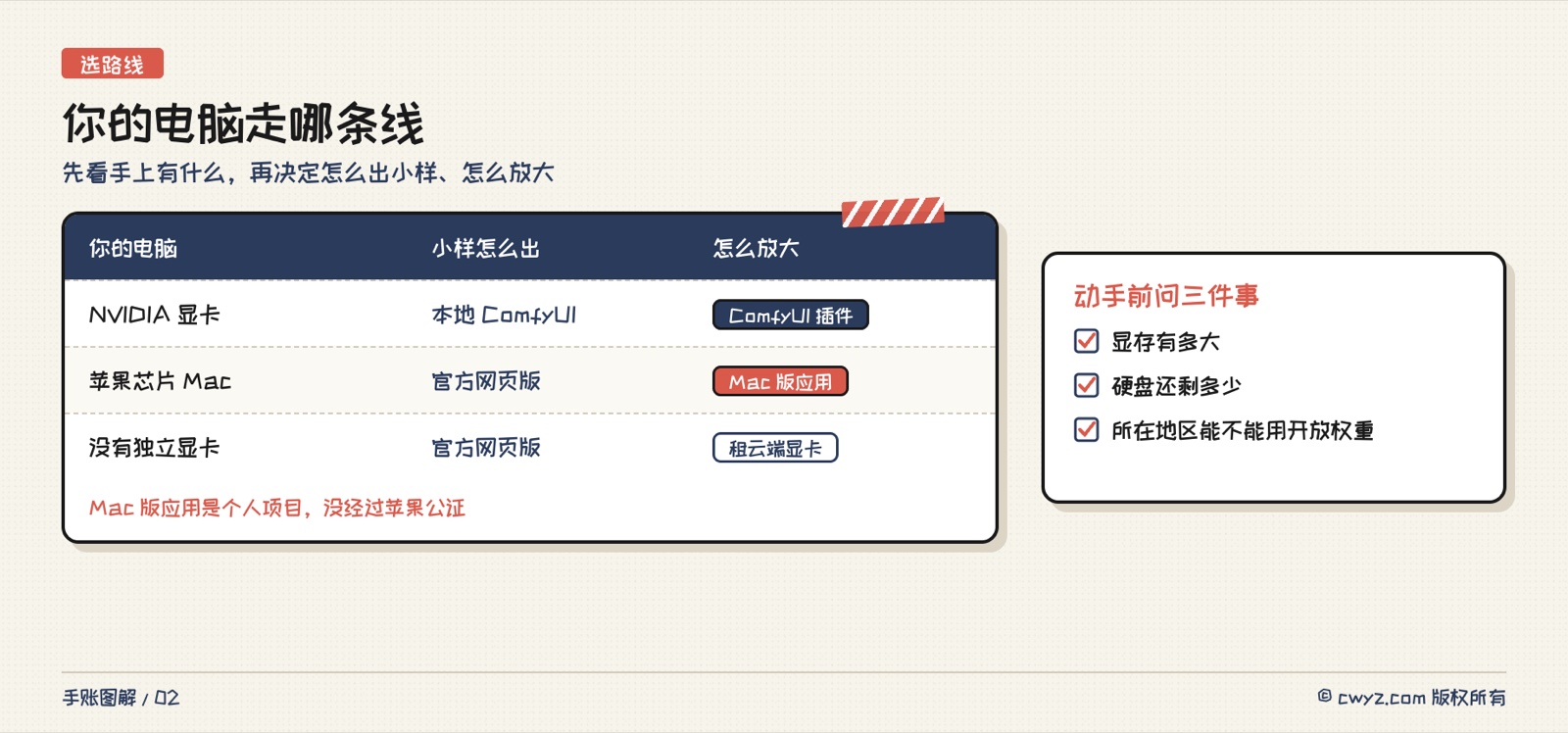
有 NVIDIA 显卡的 Windows 或 Linux 电脑:小样和放大都在本地的 ComfyUI 里做。ComfyUI 是一个拖拽节点就能搭 AI 流程的免费软件,H3 和 ReCaVSR 都有现成的模板。
苹果芯片的 Mac:我们没找到官方支持在 Mac 上本地跑 H3 的办法,小样建议用官方网页版海螺(国内 hailuoai.com,国际 hailuoai.video)生成。放大可以用一个个人开发者做的 Mac 应用,拖进视频、选 2 倍或 4 倍就行,作者建议 32 GB 以上内存。
没有独立显卡:小样用官方网页版,放大可以租云端显卡来跑,本站有一篇用 AI Agent 管理 Colab 云端显卡的教程可以参考。
还有一个限制要先看:H3 开放权重的许可证目前不覆盖美国、欧盟、英国和韩国,这几个地方的用户要先在 MiniMax 官网提交申请拿到授权,或者直接用官方网页版和 API。
拿不准自己的电脑属于哪种,就把下面这段交给你的 AI Agent,它会帮你查清楚再给建议。
我想在这台电脑上做 AI 视频:先用 MiniMax H3 出低分辨率小样,再用 ReCaVSR 放大到 2K 以上。
请先只读检查,不要安装任何东西:

1. 这台电脑是什么系统,有没有 NVIDIA 显卡,显存多大;如果是 Mac,是不是苹果芯片,内存多大
2. 系统盘和其他硬盘各还剩多少空间(模型文件加起来要几十 GB)
3. 有没有装过 ComfyUI,装在哪里,版本是多少

查完用大白话告诉我:我适合走哪条路线(本地 ComfyUI / Mac 应用 / 网页版加云端显卡),理由是什么。
有拿不准的地方用选择题问我,做完停下等我确认。
只读检查放在第一步,是为了先确认显存和硬盘够不够,再决定下载什么,免得下了几十 GB 才发现跑不动。
第 2 步:出一版低清小样
本地 ComfyUI 路线:在 ComfyUI 的 模板(Templates) 里找到 MiniMax H3 的文生视频或图生视频模板,第一次打开时它会提示缺哪些模型文件,可以让 AI Agent 照着提示去下载。生成前把分辨率调低到 480p 左右,时长先设短一点,出一版看看动作和构图对不对。
网页版路线:在海螺网页版里选 H3 模型,写好描述直接生成,下载视频到本地。
这一步只看画面内容对不对。清晰度先不管,后面会放大。动作不自然、人物变形、构图不对,就改描述重新生成,在低清阶段多试几次最划算。
一条片子有好几个镜头时,每个镜头单独生成、单独保存成一个文件,文件名按顺序编号,后面放大和拼接都方便。
第 3 步:让 AI Agent 装好放大工具
本地 ComfyUI 路线:把下面这段交给你的 AI Agent。它会装好 ReCaVSR 的 ComfyUI 插件、下载模型文件,并按你的显存挑合适的版本。
提示词里把显存和主模型的对应关系写死,是因为 int8 版体积小、速度快,按插件作者的对比,画质和原版几乎看不出差别,大多数显卡选它就够了。Triton 那一步单独拎出来,是因为它缺了插件也能跑,只是慢很多,你得事先知道。
Mac 路线:去项目的 Releases 页面下载 dmg 安装包,拖进"应用程序"文件夹。这个应用没经过苹果公证,第一次打开会被系统拦住,要在 系统设置 → 隐私与安全性 里点"仍要打开"。打开后点 Download models 下载约 6.5 GB 的模型文件。它是个人项目,装之前自己判断能不能接受这个风险。
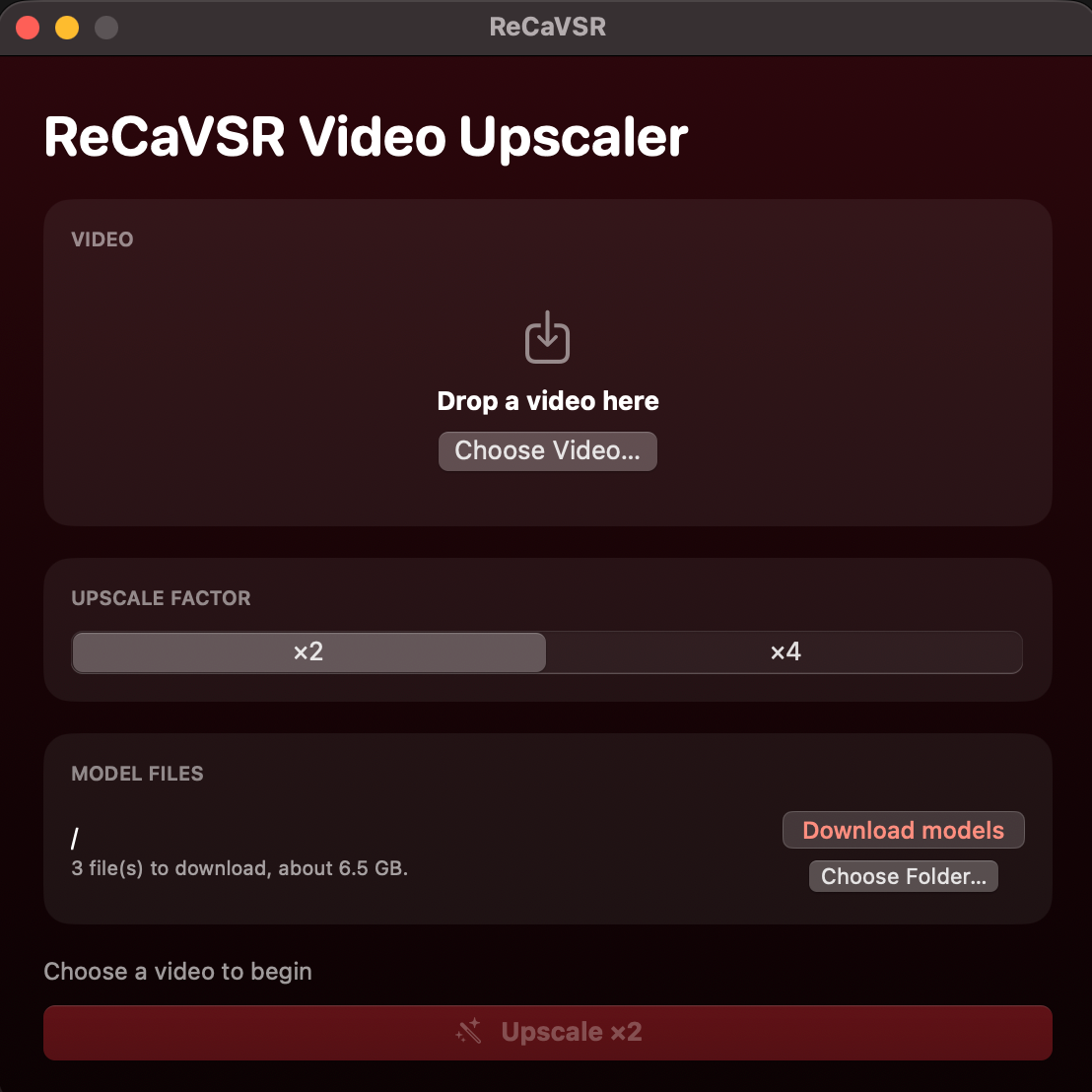
图片来自 ReCaVSR Video Upscaler 项目仓库。
第 4 步:一个镜头一个镜头地放大
本地 ComfyUI 路线:打开 recavsr_video_4x 模板,在 Load Video 节点里选第一个镜头的小样,点运行。放大好的视频会自动保存,原来的声音和帧率都会带上。
Mac 路线:把小样拖进应用窗口,选 ×4,点 Upscale。结果保存在原视频旁边,文件名后面多了 "upscaled"。
第一次先拿最短的一个镜头试,看画面有没有变清楚,人脸和文字有没有变形,颜色有没有偏。没问题再把其他镜头一个个放大。
全部放大完,把这些镜头按编号拼成一条完整的视频。会用剪辑软件的可以手动拼,不会的就让 AI Agent 用 ffmpeg 按文件名顺序拼起来,再导出你要的分辨率。
注意
- 镜头切换处会闪一下,原因是 ReCaVSR 把整段当成一个镜头。不要把拼好的整条片子一次性丢进去放大,先分镜头放大再拼。
- 官方原版的命令行脚本输出的视频没有声音,ComfyUI 插件和 Mac 应用会保留原声。走官方脚本的话,记得最后把声音合回去。
- 放大补出来的细节是模型"画"上去的,小样里本来就糊掉的小字、远处的人脸,放大后可能和你想的不一样。重要的文字最好后期再加。
- H3 生成的人物、声音和品牌素材要遵守它的社区许可证;ReCaVSR 的模型权重也有各自的使用条款,商用前把两边的许可证都读一遍。
参考
- MiniMax H3 模型页(Hugging Face)
- ComfyUI 官方 MiniMax H3 教程
- ReCaVSR 官方仓库
- ComfyUI-ReCaVSR 插件
- ReCaVSR Video Upscaler(Mac 应用)
想先熟悉 H3 系列在 ComfyUI 里怎么装,可以看H3-Image 进 ComfyUI 的教程。
评论(0)
还没有评论,来说第一句。