

如果你订了 Google AI Ultra,先别浪费:它每月送的 Colab 算力按 A100 显卡算能跑 200 多个小时,拿来跑开源模型非常划算。 官方方案页上写的是计算单元,Ultra 每月 1,000 或 2,000 个(两档),会直接叠加到你的 Colab 余额里。有订阅用户列出的权益是 2,500 个计算单元,按 A100 显卡算能跑 200 多个小时(不同档位、地区可能不同,以你账号里显示的为准)。实际能跑多少小时取决于用哪张卡,卡越好每小时扣得越多。
问题是,很多人订了也没用上,因为每次都要打开 Colab 网页、选运行时、粘代码、盯着进度、记得关机。现在 Google 官方给了两种办法,让 AI 替你干这些事:
- Colab CLI:一个命令行工具,你本机的 Agent(Claude Code、Codex 等)调用它来开机、跑代码、传文件、关机。
- Colab 远程 MCP:Google 托管的一个 MCP 接口,接进支持 MCP 的聊天客户端后,直接在对话里开 GPU、跑代码、关服务器。
这篇教程讲两条路线分别适合什么、怎么用 Agent 跑开源模型,以及怎么不浪费额度。我们把两条路线的技术细节整理成了一个 Skill:用 Agent 管理 Google Colab 云端 GPU,交给你的 Agent 就行。
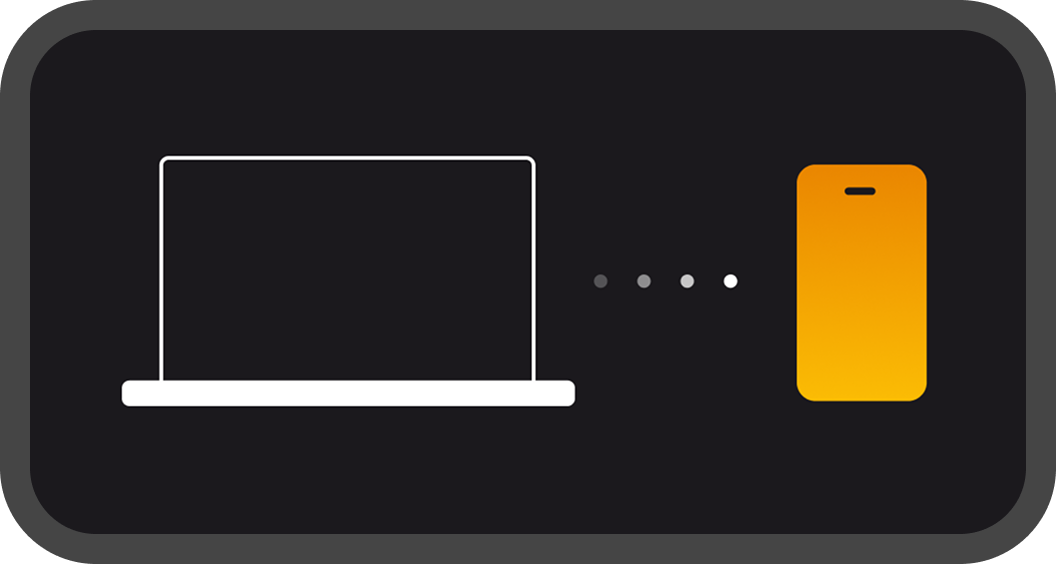
图片来自 Google Colab 官网。
先看额度:你手里有多少算力
Colab 按计算单元计费,开着一台机器就会按卡型持续扣。Google AI 各档方案每月附带的 Colab 计算单元(以官方方案页为准):
| 方案 | 每月 Colab 计算单元 |
|---|---|
| Google AI Plus | 50 |
| Google AI Pro | 200 |
| Google AI Ultra | 1,000 或 2,000(分两档);有订阅用户的权益为 2,500,按 A100 算能跑 200 多个小时 |
三条省钱原则:
- 按任务挑卡。 跑 7B、8B 这类小模型的推理,T4 或 L4 往往就够;只有大模型或训练才需要 A100、H100。
- 用完立刻关机。 空转的机器一样扣单元,这是最常见的浪费。
- 一次性任务用"跑完即释放"的方式,让工具自己关机,不靠人记得。
两条路线怎么选
| Colab CLI | Colab 远程 MCP | |
|---|---|---|
| 在哪用 | 本机终端里的 Agent | 支持远程 MCP 的聊天客户端 |
| 电脑要不要开着 | 要,Agent 跑在本机 | 不用,随时随地 |
| 系统要求 | Linux、macOS;Windows 需要 WSL2 | 无 |
| 能力 | 更全:传文件、SSH、挂 Google Drive、一条命令跑完即释放 | 轻量:开机、执行代码、开关会话、关机 |
| 适合 | 复杂的模型部署、微调、批处理 | 临时跑段代码、查结果、远程关机 |
一句话:正经干活用 CLI,随手管理用 MCP。 两者也能混用,CLI 开的机器可以生成一个链接,在浏览器里接着操作。
路线一:让本机 Agent 用 CLI 跑开源模型
第 1 步:装 Skill
把 Colab Skill 交给你的 Agent,它会检查并安装 CLI。
第 2 步:登录一次
CLI 需要你的 Google 账号授权,这一步得你自己在终端里完成(会弹出浏览器)。Agent 会把要执行的命令给你,照着跑一次就行,之后它就能自己调度了。
最常见的坑:授权时少了权限范围,后面所有命令都报 401 或 403。Skill 里写了完整的命令,别自己删减。
第 3 步:交代任务
直接用自然语言说清楚模型、卡和产出:
Agent 会依次:开机、装依赖、把你的本地脚本和文件发上去执行、把结果下载回来、释放机器。
第 4 步:确认关机
让 Agent 最后报告用了哪张卡、跑了多久、机器是否已释放。Skill 里也要求它这样汇报。
适合 CLI 的几种玩法
- 批量推理:一批文本、图片交给开源模型处理,结果拉回本地。
- 小规模微调:把训练脚本发上去跑,结束后把权重下载回来。
- 跑 notebook:把现成的
.ipynb交给它执行,输出写回一份新 notebook。 - SSH 进去调试:需要时可以直接连进远端机器,或者接到 IDE 里远程开发。
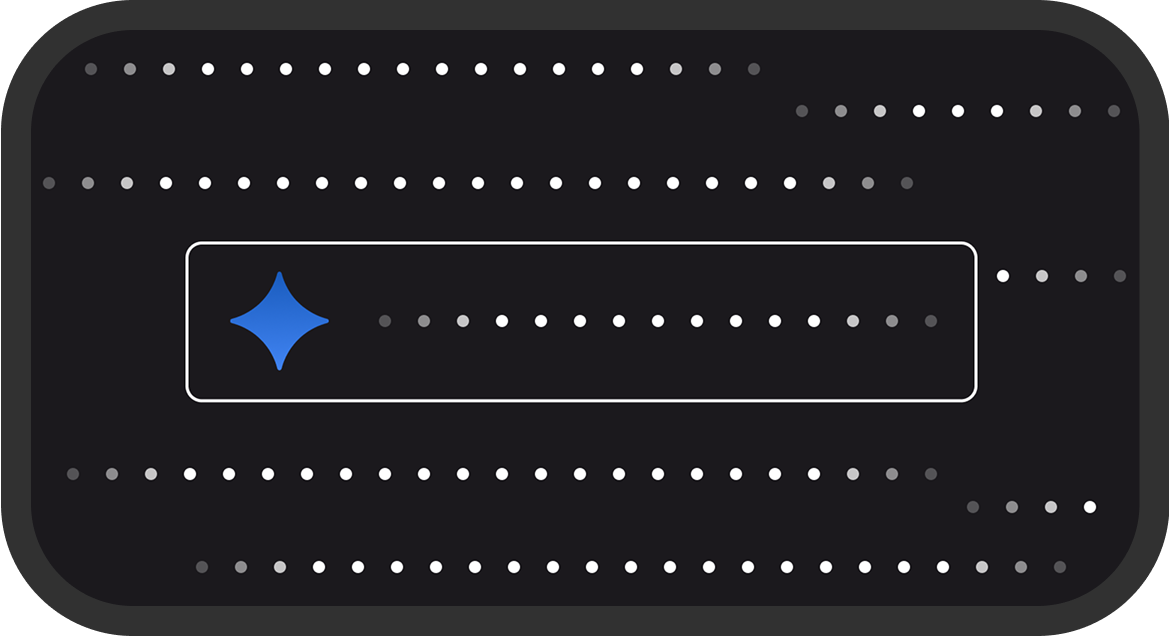
图片来自 Google Colab 官网。
路线二:在聊天里用 MCP 远程管理
有人更喜欢这条路:把 Colab 的远程 MCP 接进了 ChatGPT,在聊天窗口里就能开 GPU、跑代码、关服务器,人不在电脑前也行。
接入思路
- 在 Google Cloud 里开通。 按 Google 官方文档,在你的 Google Cloud 项目里启用 MCP 服务并完成认证。具体步骤 Skill 里有官方链接。
- 在聊天客户端里添加远程 MCP。 地址是
https://colaboratory.googleapis.com/mcp。不同客户端添加自定义连接器的入口不一样,按客户端自己的说明操作。 - 在对话里使用。 比如:"看看我还能开哪些卡""开一台 T4,跑这段代码""把刚才那台关掉"。
要知道的限制
- 只返回文字。 画的图、表格图片不会直接显示,需要让它存成文件。
- 单次执行超过 10 分钟会断开流式输出。 任务本身还在跑,Agent 按 Skill 里的方法可以重新接上结果。
- 开机有频率限制。 能复用已有的机器就复用,换个会话隔离环境,比重新开机快。
- 用你自己的身份授权时,MCP 拥有和你一样的权限,操作都记在你名下。
常见问题
- 开不到想要的卡: GPU、TPU 按订阅等级和账号配额分配,高峰期也可能没有。让 Agent 降级到 T4 或 L4 先跑起来。
- 一直报 401 或 403: 几乎都是授权不完整。按 Skill 里的完整命令重新登录一次。
- 担心 Agent 乱花额度: 开机前让它先报卡型和预计时长;贵的卡(A100、H100)要它先问你。Skill 里已经写进了规则。
- Windows 用 CLI: 原生不支持,需要在 WSL2 里装。不想折腾就走 MCP。
- 能不能跑任何模型: 技术上可以,但要遵守模型的许可证和 Colab 的服务条款。
想让 Agent 直接上手,把 用 Agent 管理 Google Colab 云端 GPU 交给它。
参考
- google-colab-cli,Apache-2.0 许可证
- Colab MCP 参考文档
- Google AI 方案
评论(0)
还没有评论,来说第一句。