


你会得到什么
Hermes Agent 装在你自己的电脑上,选好模型,能在终端里连续对话,关掉再打开还能接着上次聊;想的话,再让它在后台常驻,接上 Telegram 等聊天软件。Windows 现在可以原生运行,不用再先装 WSL(Windows 里的 Linux 子系统)。Mac 和 Windows 都有两条路:下载桌面版安装包,或者粘贴一行命令。
文末有一段可直接复制的提示词,装完卡住时交给你的 Agent 帮你排查。最重要的一步不是安装,而是选模型:Hermes 本身不带模型,选错或没登录,它能打开但答不出话。

先选路线
| 你的情况 | 推荐路线 | 要点 |
|---|---|---|
| 想要图形界面,Mac 是 M 系列芯片 | 桌面版 DMG | 把 Hermes.app 拖进"应用程序";Intel 芯片的 Mac 不支持 |
| 想要图形界面,Windows | 桌面版 .appinstaller | 用 Windows 自带的"应用安装程序"装,签名的 MSIX 包,自动更新 |
| 只要命令行,Mac | 终端一行命令 | 装在 ~/.hermes |
| 只要命令行,Windows | PowerShell 一行命令 | 不需要管理员权限,装在 %LOCALAPPDATA%\hermes |
桌面版已经把 Python 和依赖打包好了,第一次打开不用再编译。命令行版装完后,想要桌面界面,运行 hermes desktop 就行。
不知道 Mac 是什么芯片:左上角苹果图标 → 关于本机,看"芯片"一栏写的是 Apple M 系列还是 Intel。
第 1 步:装 Hermes
桌面版:到 Hermes 官网(链接在文末「参考」)下载对应系统的安装包。Mac 打开 DMG,把 Hermes.app 拖进 应用程序;Windows 双击 .appinstaller 文件,按提示安装。
命令行版(Mac):打开 终端,粘贴:
curl -fsSL https://hermes-agent.nousresearch.com/install.sh | bash
装完重新加载一下终端配置,否则会提示找不到 hermes:
source ~/.zshrc
命令行版(Windows):打开 PowerShell(建议用 Windows Terminal,中文显示更稳),粘贴:
iex (irm https://hermes-agent.nousresearch.com/install.ps1)
装完关掉这个窗口,重新开一个 PowerShell。安装程序把 hermes 加进了用户 PATH(系统找命令的目录清单),已经开着的窗口读不到新设置。
这一行命令会顺带装好它要用的东西:Python 3.14、Node.js、ripgrep(快速搜文件的工具)、FFmpeg(处理音视频),还有一个给 Agent 上网用的 Chromium 浏览器和电脑操作驱动。下载慢或者用不到浏览器功能,可以跳过这两样:
& ([scriptblock]::Create((irm https://hermes-agent.nousresearch.com/install.ps1))) -SkipBrowser -SkipComputerUse
Mac 上对应的写法是在命令末尾加 -s -- --skip-browser --skip-computer-use。以后想补上,运行 hermes pm install chromium。
第 2 步:选模型(最关键)
命令行安装在交互模式下会自动接着跑设置向导;没跑或者想重来,运行:
hermes setup
全新安装时有三种模式:
| 模式 | 适合谁 | 说明 |
|---|---|---|
| Quick Setup(Nous Portal) | 不想管一堆 API key | 网页登录 Nous Portal 订阅,模型、联网搜索、画图、语音都走这一个账号 |
| Full Setup | 已经有自己的 key | 逐项选模型服务商、工具和选项 |
| Blank Slate | 想从最少功能开始 | 只开模型、文件操作和终端,其他功能全关,以后用 hermes tools 再开 |
如果你已经有 ChatGPT 或 Codex 订阅,可以在 hermes model 里选 ChatGPT or Codex Subscription,用设备码登录,不用额外付 API 的钱。也可以选 Anthropic、OpenRouter、Google AI Studio、Kimi、MiniMax 等,填上对应的 API key。想先弄懂 API key 是什么,看 API 手册。
以后换模型只要一条命令,不用改任何配置文件:
hermes model
电脑上装过 OpenClaw、Claude Code、Codex 或 Cursor? hermes setup 一开始会问要不要导入它们的设置、记忆和 Skill,导入前会先给你预览。
第 3 步:跑通第一次对话
hermes --tui
--tui 是新版终端界面,支持鼠标选择,输入时不会被打断;不加参数的 hermes 是经典界面,两者共用同一份会话和设置。
打开后先看欢迎信息里显示的模型对不对,然后发一句容易验证的话,例如"看看当前文件夹里有什么,告诉我哪个像是主文件"。它回复了、并且能调用工具读文件,才算真正装好。
再验证一次续聊:退出后运行 hermes -c,应该能回到刚才那段对话。这一步现在不确认,以后多台电脑、多个配置时会很难查。
想在浏览器里管理模型和会话,运行 hermes dashboard,它会在本机 http://127.0.0.1:9119 打开管理页面,数据不出你的电脑:
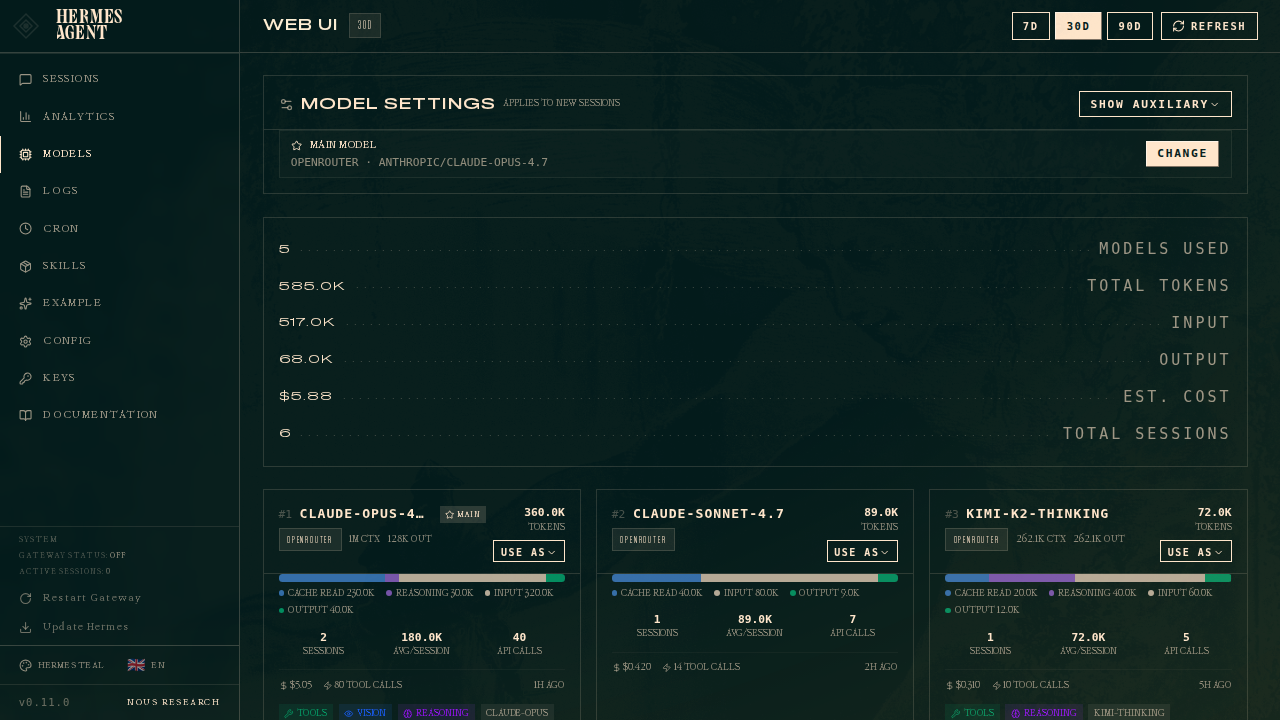
(图片来自 Hermes Agent 仓库的官方文档。)
第 4 步(可选):后台常驻,接聊天软件
终端里聊顺了,再加这一层,顺序别反:
hermes gateway setup     # 按提示接 Telegram、Discord、Slack 等
hermes gateway install   # 开机自动启动
hermes gateway status    # 确认在运行
Windows 上的开机自启用的是"计划任务",不需要管理员权限;被公司策略拦住时,会改用"启动"文件夹里的一个小脚本,效果一样。
装不上时:交给 Agent 排查
先自己跑一遍 hermes doctor,它会列出配置里缺什么。还不行,把下面这段发给你的 Agent:
第 5 条是底线:数据目录里存着它学到的技能和记忆,删掉就回不来了。
以后怎么更新
运行 hermes update,它默认跟随正式版(stable)。桌面版会自己检查更新。
想对比另一个常用的开源 Agent,看 OpenClaw 的 Windows 和 Mac 部署教程;想先了解 Hermes 会自己长技能的特点,看 这篇介绍。
注意
- Mac 桌面版只支持 M 系列芯片,Intel Mac 官方列为不支持的平台。
- Windows 杀毒软件可能把
uv.exe当成病毒(它是 Hermes 用来管理 Python 的工具)。加白名单时选整个%LOCALAPPDATA%\hermes\bin文件夹,因为每次更新文件指纹都会变。 - 中文显示成问号:多半是用了很老的 cmd 窗口,换成 Windows Terminal。
- API key 写在 Hermes 数据目录的
.env文件里,别设成系统环境变量,否则电脑上所有程序都能读到。
评论(0)
还没有评论,来说第一句。