


你会得到什么
已经在用 Meta Muse 的人,可以把它接到 Claude Code 或 Codex 这类 AI 助手上:以后在助手的对话框里说一句"做一张产品图""生成一段 10 秒的短视频",它就会用你自己的 Muse 账号去生成,再把文件交回给你。中间靠的是一个叫 Muse4AI 的免费开源小程序,装在你自己的 Windows 电脑上。文中有 3 段可以直接复制的提示词。
先说清楚:这是社区做的非官方工具,用的是你自己的 Muse 账号和额度。 它目前只有 Windows 版,Mac 暂时没有现成的安装包。

它是怎么工作的
Muse4AI 像一座桥:一头连着你已经登录的 Muse,另一头连着 AI 助手。助手把要做的图或视频交给它,它在你的电脑上找 Muse 生成,做好的文件、排队记录和素材库都存在你电脑里,不经过开发者的服务器。
能交给助手做的事:
| 你说 | 它做 |
|---|---|
| "做一张……的图" | 用文字生成图片,也能带参考照片 |
| "生成一段……的短视频" | 生成约 8 到 10 秒的视频片段 |
| "把这段视频接着往下拍" | 在原视频后面续接,一条最多续几次 |
| "把视频里的……改成……" | 用一句话修改已有视频 |
| "问 Muse 一个问题" | 和 Muse 对话,还能接着上次聊 |
第 1 步:装好 Muse4AI 并登录 Muse
这一步要你自己点几下:
- 打开 Muse4AI 下载页,下载 Windows 安装包并运行。Windows 会提示文件没有签名,点"更多信息",再点"仍要运行"。
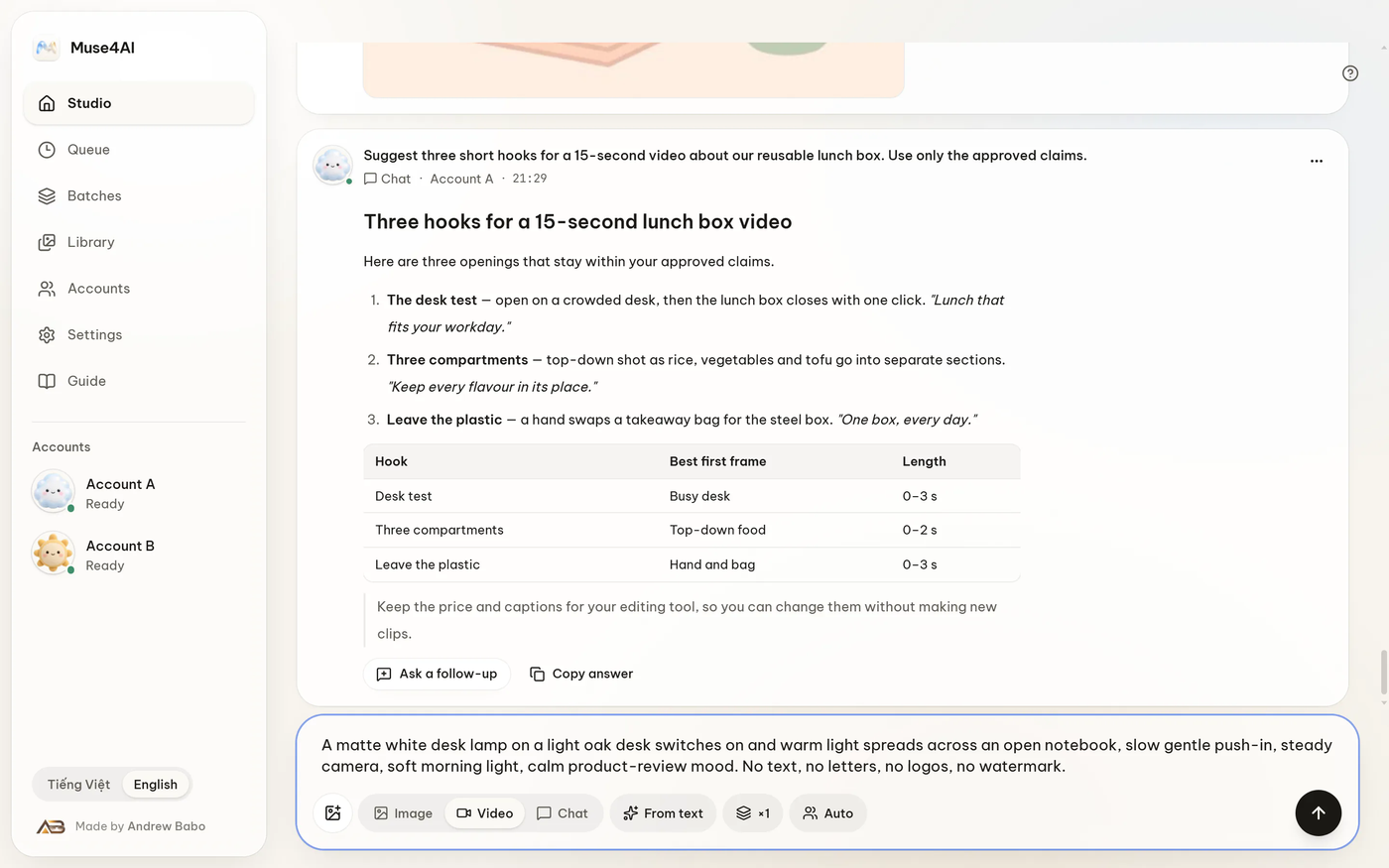
- 打开程序,在 Accounts(账号) 里添加并登录你的 Muse 账号。
- 账号旁边显示 Ready(就绪) 就说明可以用了。
(图片来自项目仓库。)
第 2 步:把它连到你的 AI 助手
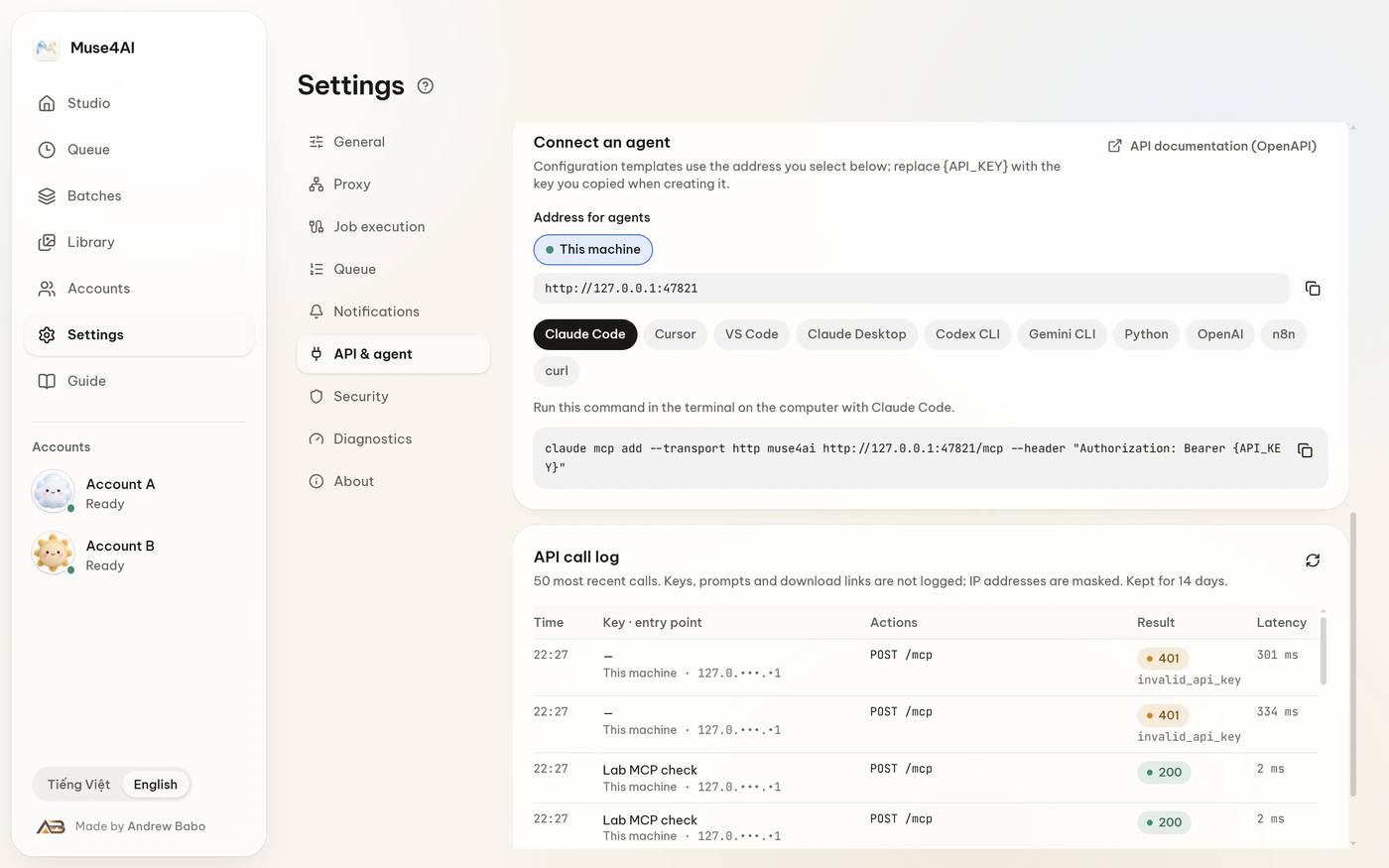
程序里 Settings(设置)→ API & agent 这一页,已经按 Claude Code、Codex、Cursor 等不同助手准备好了连接命令。你不用看懂,复制给助手就行:
(图片来自项目仓库。)
在 Muse4AI 里先点 创建密钥 并复制,然后把下面这段发给 Claude Code:
帮我把 Muse4AI 连接到你这里。它在我电脑上运行,地址是 http://127.0.0.1:47821。
我会把 Muse4AI 设置页里的连接命令和密钥发给你,请你替我运行,但不要把密钥写进任何文件,也不要在回复里显示出来。
另外,帮我安装它自带的 Skill(仓库 andrew-babo/muse4ai 里的 agent-kit/muse4ai),这样你就知道怎么用它。
连好以后先查一下状态,用大白话告诉我:能用哪些功能、有几个账号就绪、额度还剩多少。
装好后新开一个对话。
第 3 步:开口要图、要视频
现在可以直接说需求了。下面这段把"花额度前先问我"这些规矩一起交代清楚:
第 1 条最重要:每次生成都会用掉你 Muse 账号的额度,让助手先报数,你点头再做,额度不会在你不知道的时候被用完。
第 4 步:把短片段拼成长视频
Muse 一次只生成约 8 到 10 秒的片段。想要更长的视频,让助手先拆镜头,再分段生成:
我想做一条 30 秒左右的短视频:[一句话说内容]。
先帮我拆成 3 到 4 个镜头,每个镜头写一句画面描述,给我看过再逐个生成。
生成好以后,告诉我用什么免费工具把它们拼起来最省事。
拆镜头这一步你多看两眼:镜头描述写得越具体,生成出来越接近你要的样子。
注意
- 非官方工具:这不是 Meta 出的,用自动化方式调用 Muse 账号可能不符合平台的使用规定,账号风险要自己评估。
- 额度会用掉:每次生成都算你自己账号的额度,别让助手无限重试或一次做太多。
- 只能在 Windows 上跑:而且这台电脑要开着、程序要运行着,助手才能调用它。
- 视频很短:一次只有十秒左右,人物前后不一定长得一样,长视频要分段做再拼。
评论(0)
还没有评论,来说第一句。