
你会得到什么
周报和预算表,或者汇报用的 PPT,以前让 AI 帮忙,拿到的多半是一段文字,还得自己贴进 Office 一格一格调。装上开源免费的 OfficeCLI 之后,你的 AI Agent 可以直接交出能打开的 Word、Excel 和 PPT 文件,电脑上不用装 Office。文中有三段可以直接复制的提示词。
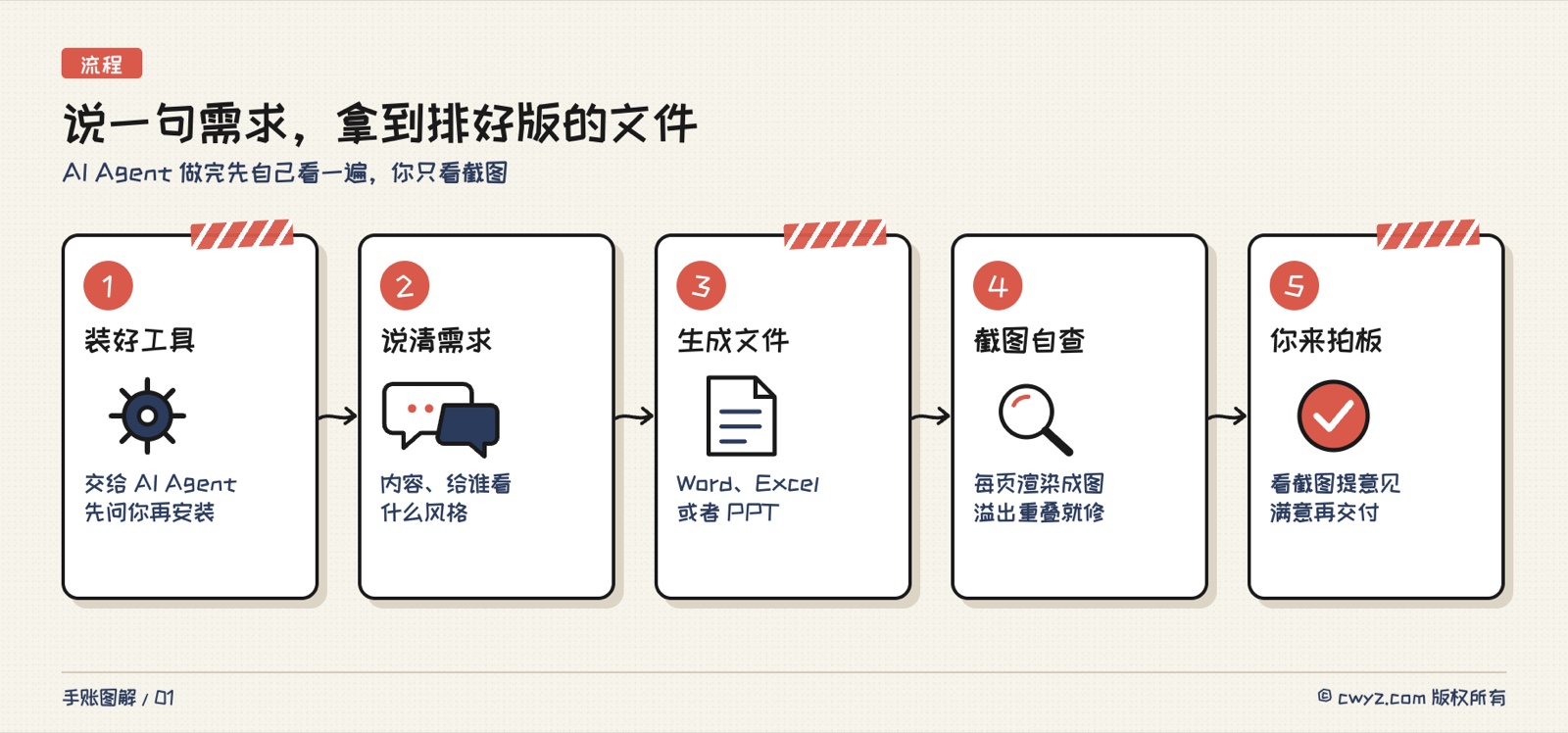
它和普通"AI 写文档"最大的区别,是 AI Agent 能看到自己做出来的文件长什么样:每做完一页就渲染成图片看一遍,标题挤出了框,图片叠在一起,或者表格被截断,它先自己改掉,再拿截图给你。你要做的只有三件事:说清需求,看截图,最后拍板。
为什么这次排版不容易翻车
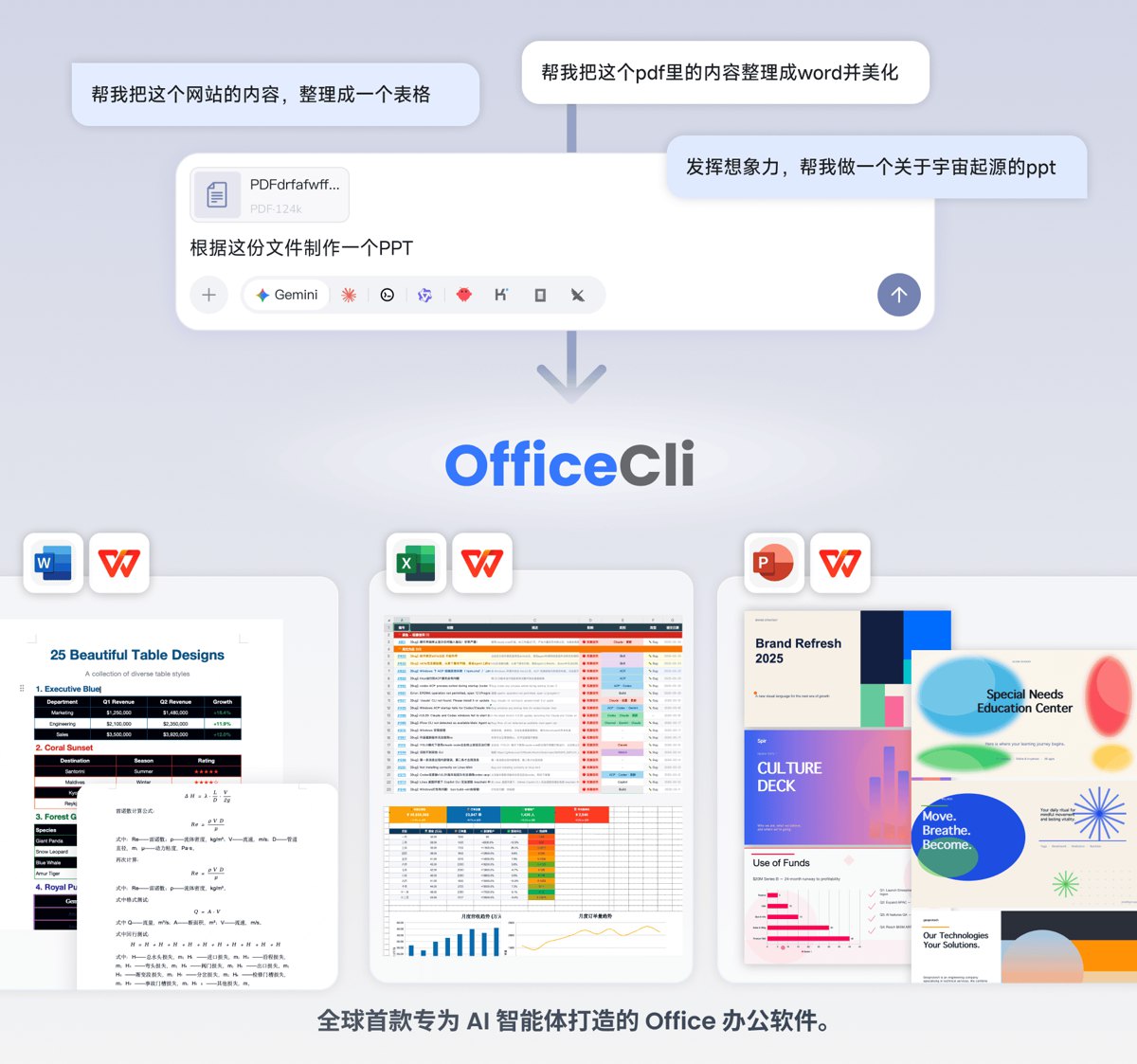
图片来自 OfficeCLI 的 GitHub 仓库。
以前 AI 生成 Office 文件是"闭着眼睛写":它改的是文件内部的结构,看不到排出来的样子,所以经常是内容对了、版面乱了。OfficeCLI 自带一个渲染器,能把文档变成网页或每页一张截图,AI Agent 拿到图片就能像人一样检查。几个值得知道的点:
- 只是一个程序:一个文件装好就能用,不依赖 Office 或 WPS,Windows 和 Mac 都能跑,Linux 也行,Apache-2.0 开源许可证。
- 表格里的公式会自己算:写进去的求和、查找这类公式,生成时就算好了结果,AI Agent 能直接核对数字。
- 能改你手上的旧文件:不只是从零生成,手上已有的 Office 文件也能交给它,读内容、查格式问题,再改。
第 1 步:让 AI Agent 装好 OfficeCLI
请帮我安装 OfficeCLI(开源的 Office 文件工具,仓库:https://github.com/iOfficeAI/OfficeCLI)。
1. 先读官方说明 https://officecli.ai/SKILL.md 和仓库 README,用大白话告诉我它要装什么、装到哪里。
2. 官方安装脚本第一次运行时,会把它的使用说明复制到电脑上已有的 AI 工具目录里。装之前告诉我会写进哪些目录,等我同意再装。
3. 装好后运行 officecli --version 确认,再告诉我实际改动了哪些文件夹。
4. 做完停下,等我交代要做的文件。
第 2 条是这段提示词里最要紧的一句。官方脚本会自动找 Claude Code、Cursor、Codex 等十种 AI 工具的配置目录,把说明书放进去,这本身是为了方便,但你应该知道它动了哪里。
第 2 步:说清你要的文件
第 1 条让你在它动手前先把方向定下来,省得做完整份再推翻。第 3 条就是"渲染、检查、修改"那一圈,写明了它才会每一页都看。下面是官方仓库里由 AI Agent 用 OfficeCLI 生成的几份样例:
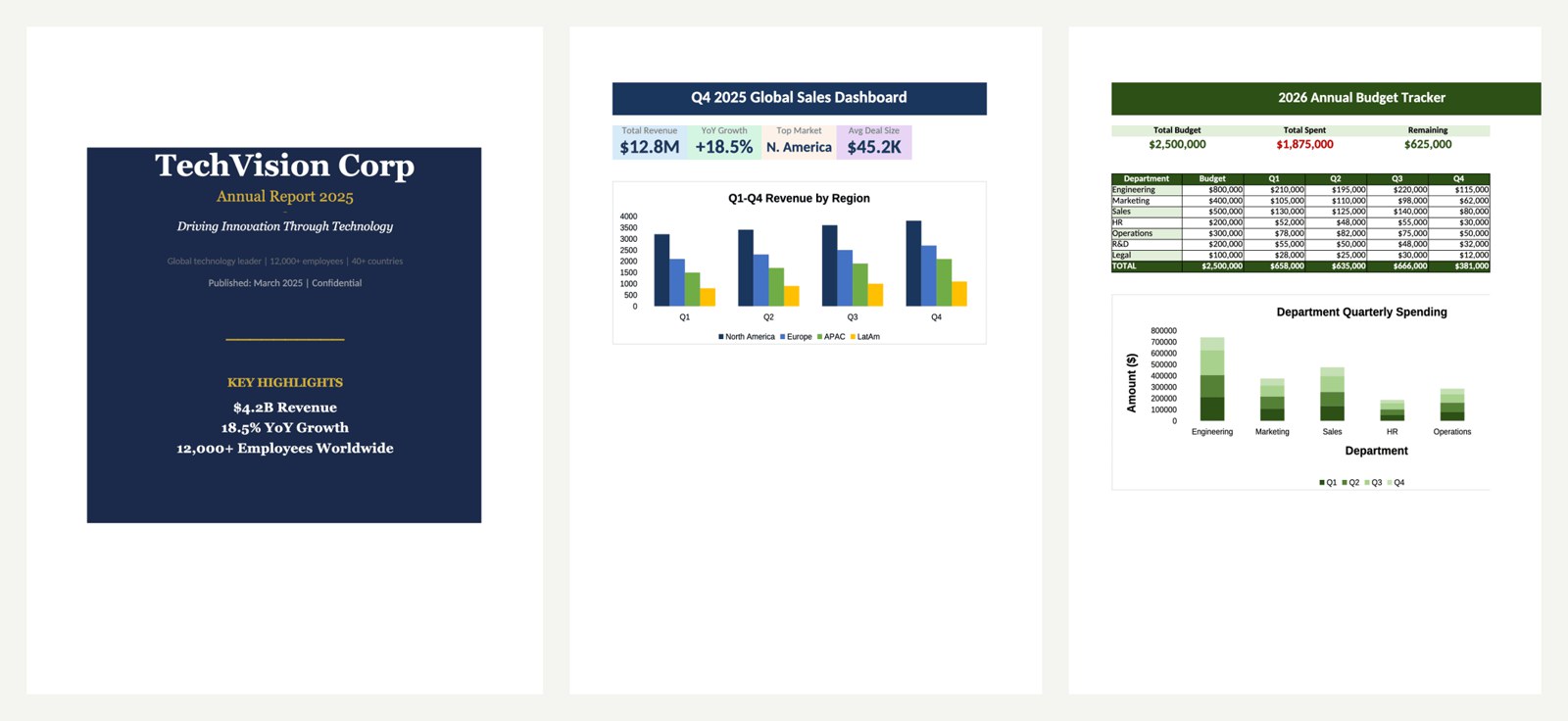
图片来自 OfficeCLI 的 GitHub 仓库。
第 3 步:看截图,说哪里要改
拿到截图后,像改同事的稿子一样直接说问题就行。改的时候让它在原文件上动,不要整份重做:
这份文件有几处要改:
1. [第 3 页标题太长,换成更短的说法]
2. [预算表的合计行加粗,负数标红]
3. [整体配色换成蓝灰色]
请直接在原文件上修改,改之前先另存一份备份。改完再渲染截图,只发改过的那几页给我看。
改动小的时候它只动那几处,比重新生成快,也不会把你已经满意的部分改乱。
注意
- 最后用你常用的软件打开看一眼:OfficeCLI 的截图很接近真实效果,但交出去之前,还是用 Office 或 WPS 打开确认一遍,尤其是动画和特殊字体。
- 数字要自己核对:AI Agent 能保证格式整齐,不能保证你给的数据是对的。公式算出来的结果也看一眼。
- 文件内容会经过 AI 模型:OfficeCLI 本身在你电脑上运行,但 AI Agent 读写文件时,内容会发给它用的模型。保密文件先想清楚。
- 不想用命令行的话,官方还有一个桌面应用 AionUi,底层也是 OfficeCLI,用聊天的方式做文档。
评论(0)
还没有评论,来说第一句。