
你会得到什么
想要一条产品宣传片、活动预告或者讲解动画,你只需要跟 AI Agent 描述想法,它用开源免费的 OpenFilm 把片子做出来,你在浏览器里一边看它成形,哪里不顺眼就动手改,最后导出 MP4。做片子和渲染都不用注册账号。文中有三段可以直接复制的提示词。
页面最上面那条官方发布视频,从头到尾就是用 OpenFilm 做的。它和"AI 生成视频"不是一回事:画面是 AI Agent 一行行写出来的,不是抽卡抽出来的,所以哪里不满意就改哪里,不用整条重来。
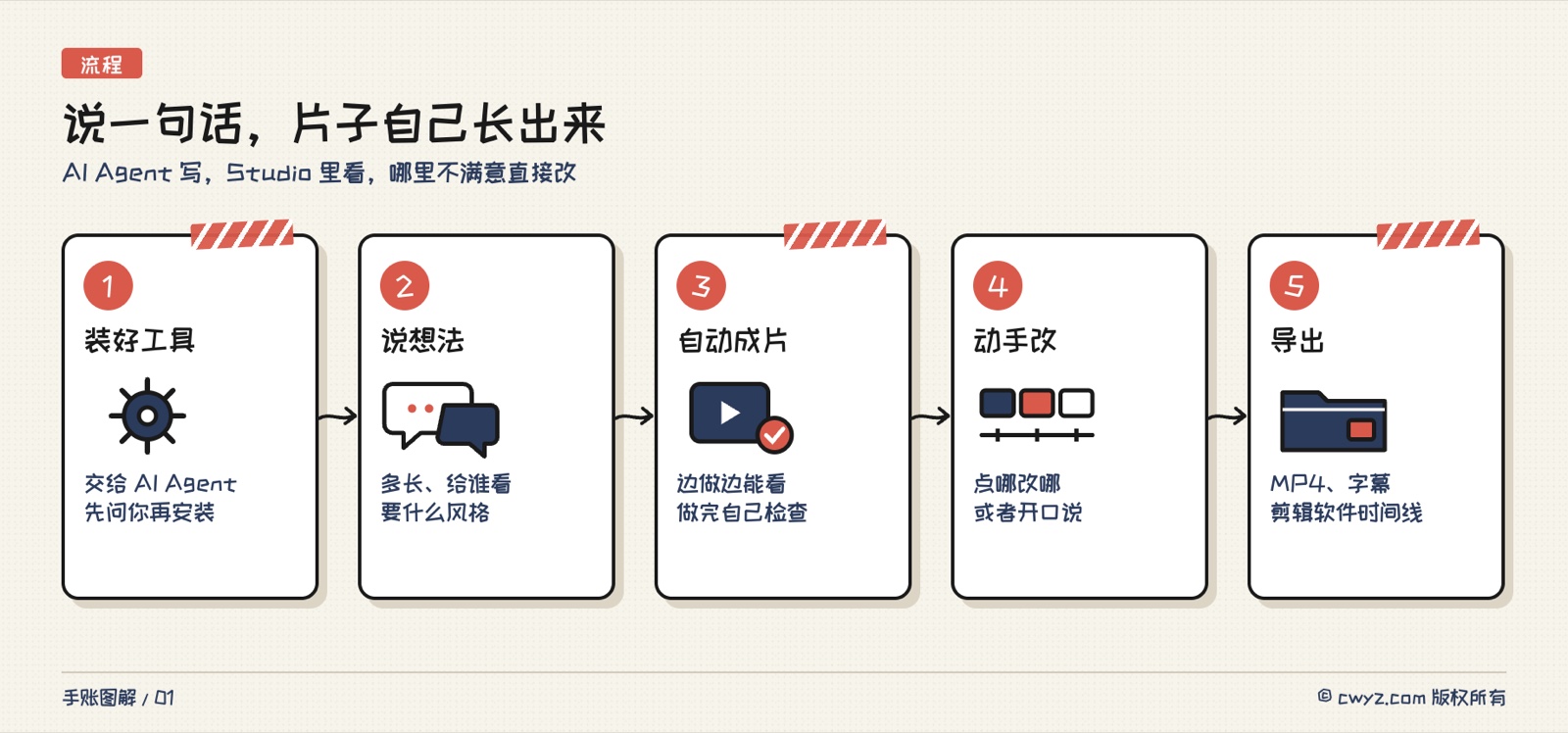
为什么改起来不用重来
常见的 AI 视频是生成式模型画出来的,同一句提示词每次结果都不同,想改一个字就得重新抽。OpenFilm 换了个思路:把一部片子写成网页。每个镜头是一个页面,告诉它"第几秒",它就画出那一秒的画面,不管渲染多少次,同一秒出来的都是一模一样的画面。AI Agent 本来就会写网页,所以它天然会做这种片子。
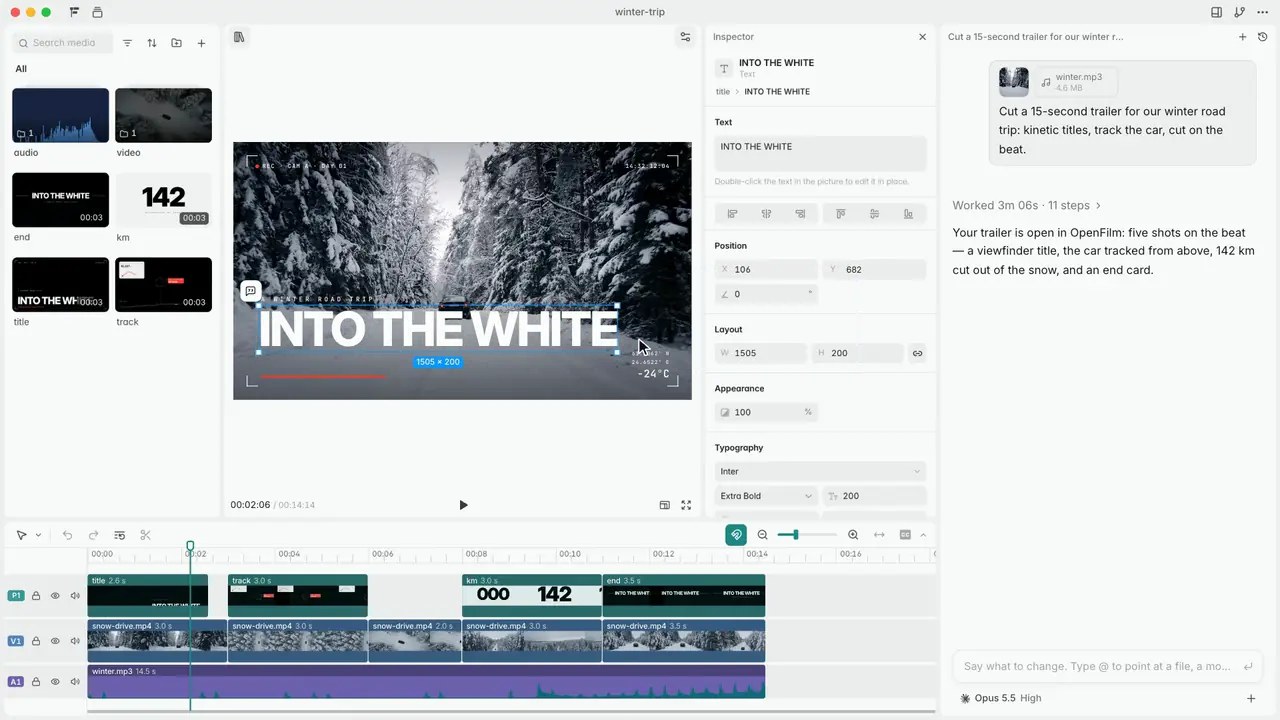
图片来自 OpenFilm 的 GitHub 仓库。
做出来的片子在 Studio 里打开,这是一个在你电脑上运行、用浏览器看的剪辑器。几个值得知道的点:
- 你改的它会记住:在 Studio 里手动改过的地方会存进片子的文件,AI Agent 之后再改也会保留你的修改。
- 能接真实素材:自己拍的视频和照片能放进来,自己的音乐也行,和 AI Agent 写的动画剪在一起。
- 自带素材库:音乐、音效、贴纸、转场、特效和模板都能免费用。要 AI 配音、配乐时才需要接你自己的服务。
第 1 步:让 AI Agent 装好 OpenFilm
请帮我安装 OpenFilm(开源的 AI 视频工具,仓库:https://github.com/openfilm/openfilm)。
1. 先读仓库 README,用大白话告诉我它要装什么。
2. 检查我电脑上有没有 Node 22.2 或更高版本、ffmpeg 和 git。缺什么先告诉我,等我同意再装。
3. 第一次运行会下载一个约 100 MB 的浏览器组件,下载前说一声。
4. 用 npx skills add openfilm/openfilm 装好它的 Skill,再运行 openfilm doctor 确认一切正常。
5. 装好后停下,等我说要做什么片子。
不想碰命令行的话,也可以去官网下载 macOS 或 Windows 的桌面版,它自带需要的组件,打开就是 Studio 加一个对话窗口,能接你已有的 AI Agent。
第 2 步:说出你想要的片子
第 1 条先对齐分镜,省得整条做完才发现方向不对。第 3 条让它在交给你之前自己把片子检查一遍。下面是官方一个示例片子的检查总览:每个镜头一张缩略图,最下面是整条声音波形,哪里出问题一眼能看到。
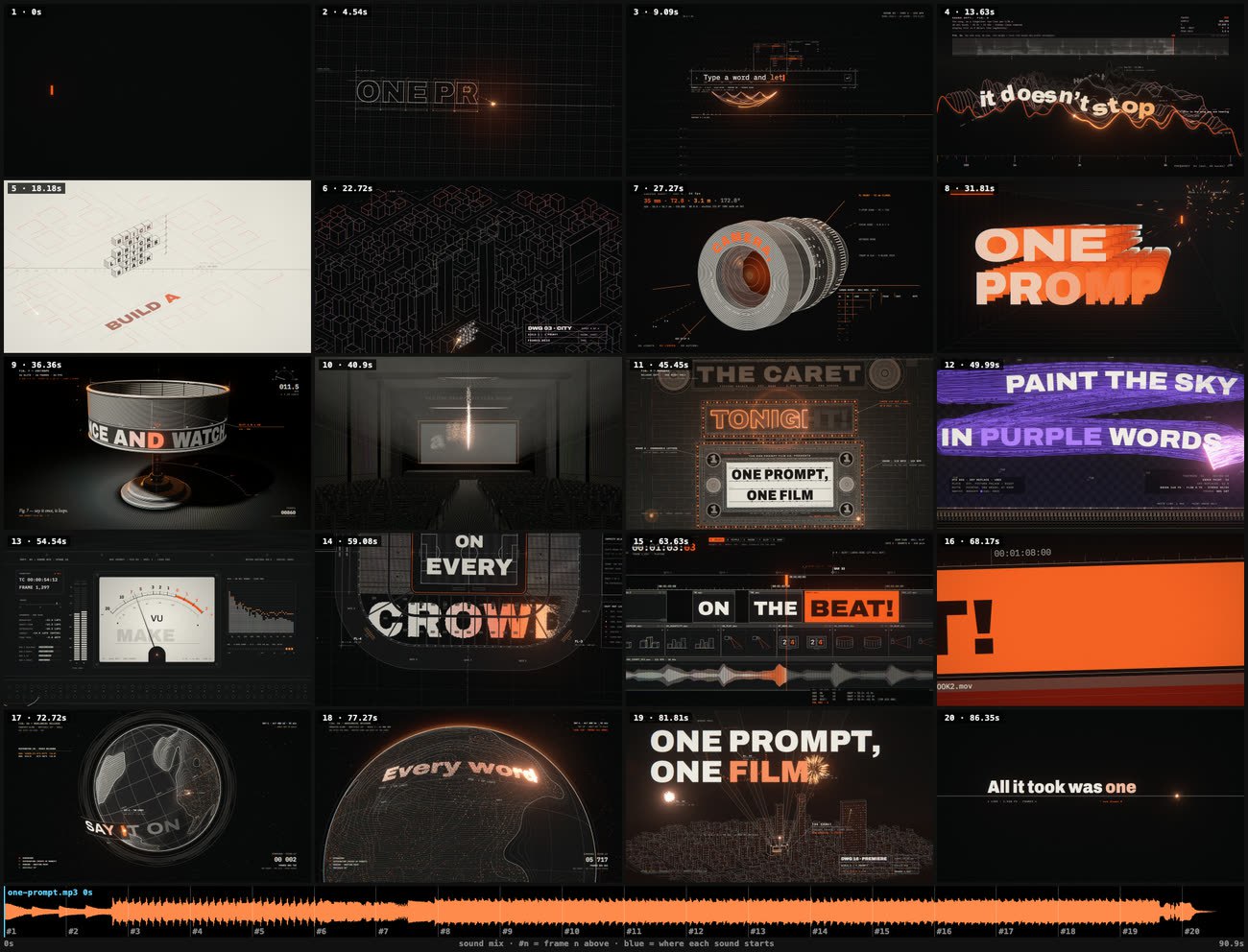
图片来自 OpenFilm 的 GitHub 仓库。
第 3 步:边看边改,满意再导出
片子在 Studio 里打开后,有两种改法:
- 自己动手:点中画面里的文字、图片或形状,直接改内容和颜色,也能调大小、挪位置。时间线上的片段可以拖动、剪短或切开。
- 直接跟它说:比如"第三个镜头改成三个画面并排",AI Agent 会在原片上改,其他地方不动。
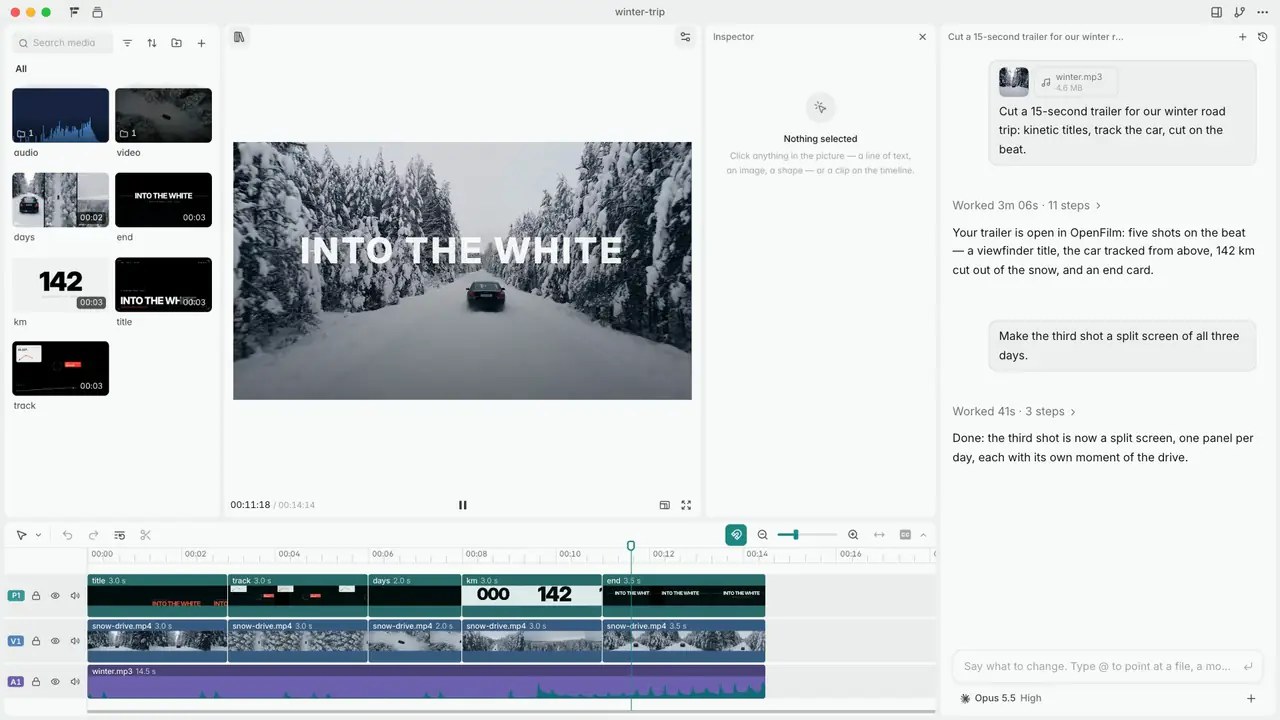
图片来自 OpenFilm 的 GitHub 仓库。
改好之后让它导出:
片子我满意了,请帮我导出:
1. 一个 1080p 的 MP4 文件,音量标准化到适合发社交平台的响度。
2. 一份字幕文件。
3. [如果还要接着剪]导出给 [Final Cut Pro / Premiere Pro / DaVinci Resolve] 用的时间线。
导出前先在 Studio 里保存一个版本,导出后告诉我每个文件存在哪里。
除了 MP4,Studio 还能导出 GIF 和静帧,声音可以单独导出或按轨导出,也能导出透明背景的视频。
注意
- 它擅长的是"写出来的"画面:动态文字、图表、界面演示、三维动画和你自己的素材剪辑都很拿手。想要以假乱真的真人和实景,还是要用视频生成模型做好素材再放进来。
- 生成配音和配乐可能要花钱:素材库免费,但用 ElevenLabs、OpenAI 这类服务生成内容,按各家的价格计费,或者登录 OpenFilm 账号使用。
- 项目很新,更新很快:10 月初才开源,版本几天一更,遇到问题先让 AI Agent 运行 openfilm doctor,再去仓库的 Issues 看看。
- 更多做动画视频的思路,可以看 让 Claude Code 替你做能随口修改的动画视频。
评论(0)
还没有评论,来说第一句。