


你会得到什么
把一份 PDF、Word 文档,或者一段文字交给 AI,它在你电脑上生成一份真正能编辑的 PowerPoint:点开任何一个形状、图表、表格都能接着改,不是一张张图片拼起来的。这就是开源项目 PPT Master(MIT 许可证)。它本身免费,你只需要付自己用的 AI 模型的费用。
先看看它做出来的效果(都是项目作者一次生成、没有手动修改的示例):
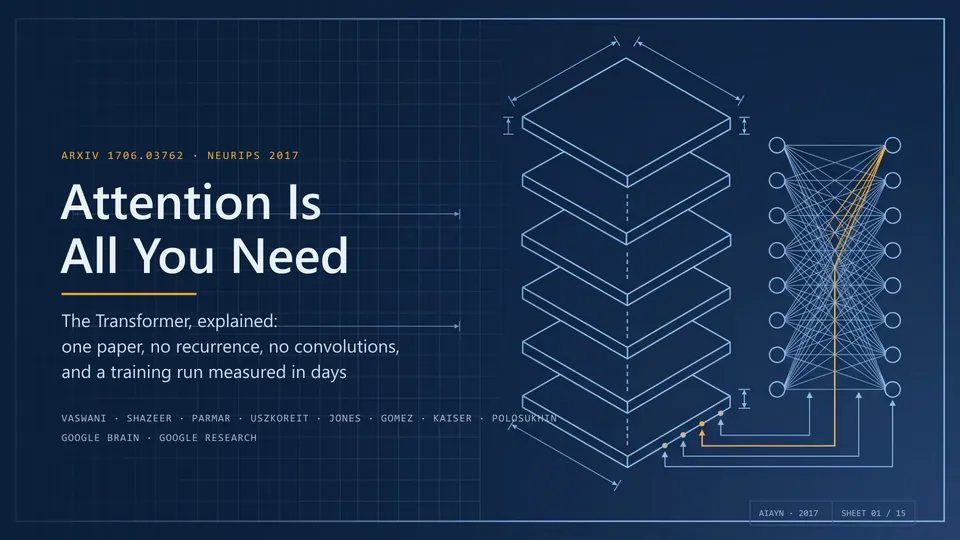
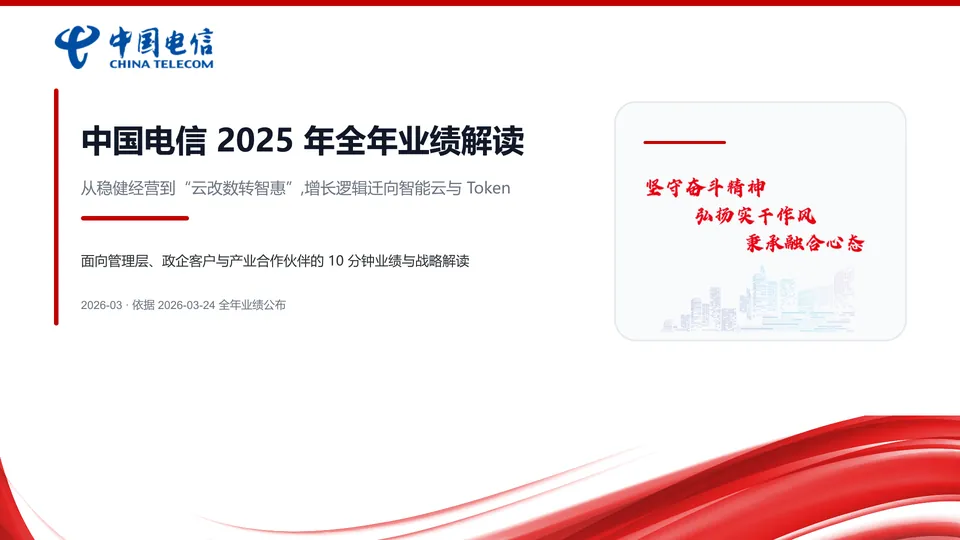
图片来自项目仓库 README。更多示例可以在在线示例页翻看。
整个过程你只做三件事:装 Python,装一个 AI 工具,把素材丢进去。不用写代码。
第 1 步:装 Python
需要 Python 3.10 到 3.14,从 python.org 下载。
- Windows: 安装时一定要勾选 Add to PATH。Windows 多几个步骤,作者专门写了Windows 安装指南,照着做大约 10 分钟。
- macOS: 终端里运行
brew install python。
第 2 步:选一个 AI 工具
它需要一个"能读写文件、能运行命令、能多轮对话"的 AI 工具。别被名字吓到,在这里它就是一个能操作文件的聊天窗口。
- 作者最推荐 Claude Code,项目主要在它上面开发和测试。
- 也可以用 Cursor、Codex、Gemini CLI、VS Code 里的 Copilot 等。
模型很关键。 作者的原话大意是:工具只负责流程,效果上限由模型决定。建议用能力强、上下文长的模型(比如 Claude),便宜的模型也能跑,但要你自己修的地方会多很多。
第 3 步:下载项目,装依赖
有两种方式,选一种:
方式一:用 Git 下载(推荐,方便以后更新)
git clone https://github.com/hugohe3/ppt-master.git
cd ppt-master
pip install -r requirements.txt
方式二:下载压缩包:在 GitHub 页面点 Code → Download ZIP,解压后在文件夹里运行 pip install -r requirements.txt。压缩包太大下载失败的话,去 Releases 下载只含技能的精简包(约 56 MB)。
第 4 步:把素材交给它
先让 AI 工具打开 ppt-master 这个文件夹:在 Cursor 这类编辑器里用"文件 → 打开文件夹";在命令行工具里先 cd ppt-master 再启动。之后所有操作都在聊天框里。
把你的 PDF、Word 或图片放进 projects/ 文件夹,然后说:
用 projects/q3-report/sources/report.pdf 做一份 PPT
或者直接把文字贴进去:
把下面这段内容做成 PPT:[粘贴你的内容]
默认情况下,它会先和你确认设计方案:用什么模板、16:9 还是别的比例、大概几页。你确认后,它会自己分析内容、设计版式、生成页面、导出文件。
赶时间的话,明确说一声就会跳过确认:
用 projects/q3-report/sources/report.pdf 快速生成一份 5 页的 PPT,不用跟我确认
第 5 步:拿到 PPT
做好的文件在项目的 exports/ 文件夹里,是标准的 .pptx,用 PowerPoint 打开就能改。默认流程还会在 svg_final/ 里放每一页的预览图。
图表和表格默认是可编辑的形状。想要 PowerPoint 原生、能"编辑数据"的图表和表格,跟它说一声,它会另外导出一份带原生图表的文件。
它还能做这些
注意
- 别指望一次完美。 作者说得很直白:这是工具,不是许愿池。它帮你干掉大部分体力活,剩下的润色要你自己来,正因为如此才做成可编辑的。
- 比较费 token。 工具免费,但为了逐页设计和原生可编辑,模型调用会比较多,费用由你承担。
- 数据基本留在本地。 除了调用 AI 模型,以及你主动开启的搜图、生图、语音服务,整个流程在你电脑上跑。
- AI 迷路了怎么办: 让它重新读一遍
skills/ppt-master/SKILL.md;其他问题看常见问题。 - 以后更新: 用 Git 下载的,运行
python3 skills/ppt-master/scripts/update_repo.py。用压缩包的,要重新下载,再把旧的.env和projects/复制过去。
参考
- PPT Master 项目主页,MIT 许可证
- 上手指南(英文)
- 在线示例
评论(0)
还没有评论,来说第一句。