

你会得到什么
给 ChatGPT 装上 Mirage 出的免费插件 Tesseract,对话旁边就会出现一个剪辑面板:上面放视频,下面是时间线和一层层的图层。你用大白话说要什么片子,它在你电脑上做出一个能接着改的工程,渲染好放给你看;哪里不满意,点中那一层再说一句,它只改那一处。全程不用学剪辑软件,也不用在几个软件之间导来导去。文中附 4 段可直接复制的提示词。
先把分工摆对:ChatGPT 负责动手剪,你负责看片子、挑毛病。 第一次装引擎时它会问你几个问题,照实回答就行。
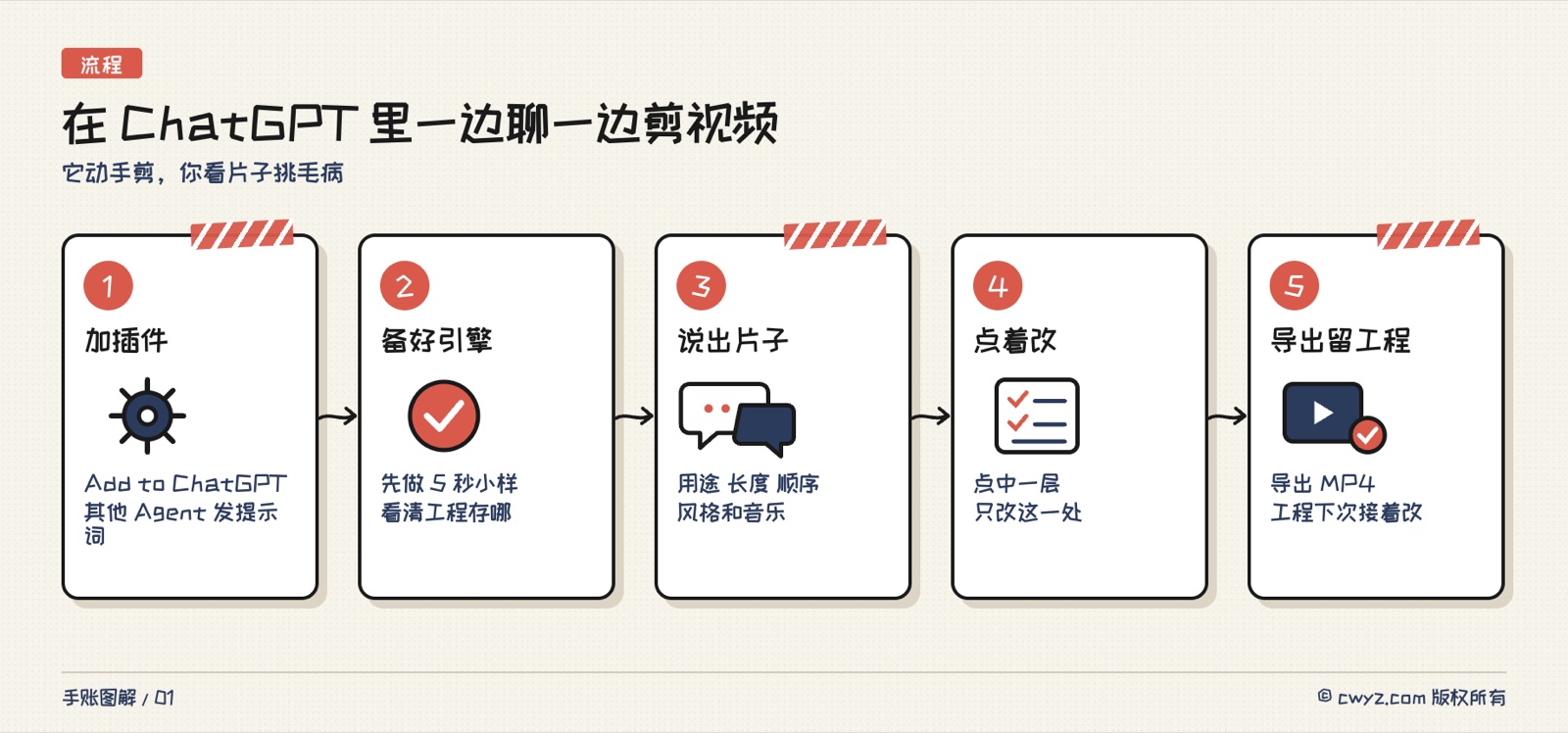
Tesseract 是怎么干活的
Tesseract 分两块。一块是几份 Skill,可以理解成写给 AI 的剪辑说明书,教它剪片和做动态字幕,也教它搭 3D 场景和做封面图;另一块是装在你电脑上的剪辑引擎,AI 照着说明书调用它,把视频做成一个 .tsrct 工程文件,再渲染出来。工程一直留着,所以你每次提修改,它都是在同一个工程上动,不会从头再生成一遍。
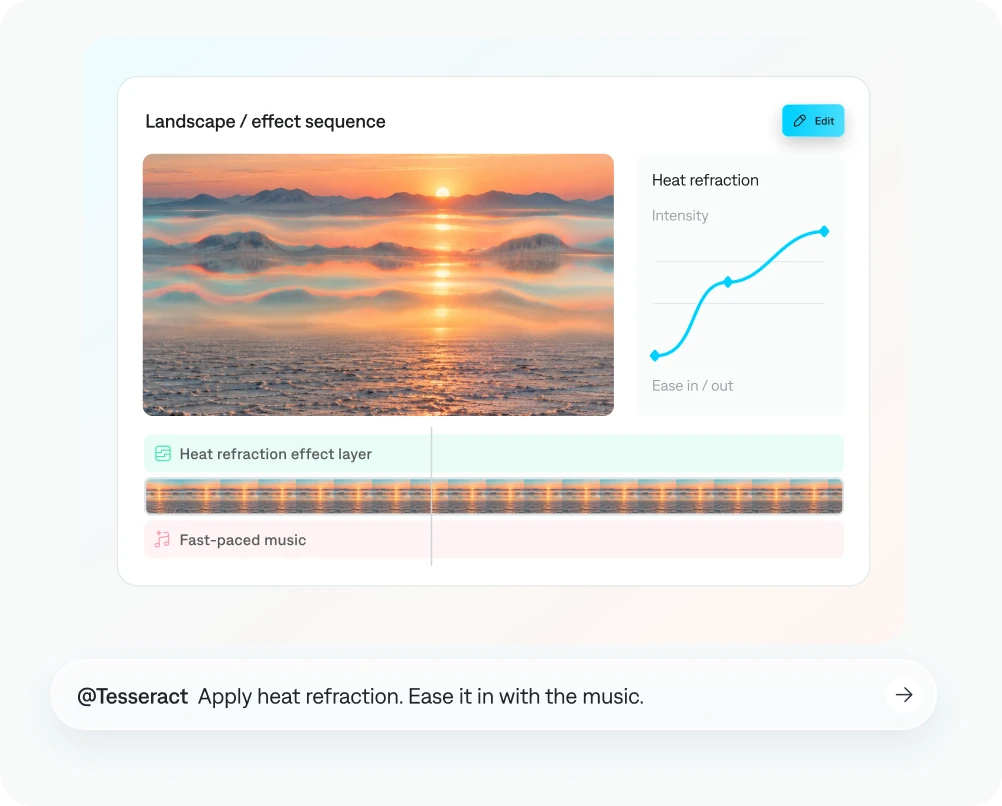
图片来自 Tesseract 的 GitHub 仓库 README。
用之前心里有数这几件事:
- 免费,但模型的钱另算:官方写明引擎在 Mac、Windows 和 Linux 上都免费,你用 ChatGPT 本身的订阅和额度照常算。
- 在你自己电脑上做:素材和工程都存在本地;引擎本身不调用 AI 生成画面、配音或转写,它只负责剪辑、动画和渲染。
- 默认会上报基本使用数据:只报命令类型、版本和系统这类信息,不报提示词、文件名和内容;不想要可以让 ChatGPT 帮你关掉。
第一步:在 ChatGPT 里加上插件
打开 Tesseract 的 GitHub 仓库页面,点 Add to ChatGPT,会跳到 ChatGPT 的插件页,点添加。插件里自带最新的 Skill,以后会自动更新。插件还带一个可选的登录,用来开额外功能,第一次用可以先不登录。
换成别的 AI Agent 也能用,官方点名支持 Codex、Claude Code 和 Cursor。新开一个对话,把下面这段发给它。
帮我装好 Tesseract 视频剪辑工具:从 https://github.com/mirage-hq/Tesseract 安装最新的 Tesseract Skills,并完成它需要的设置。
要求:
1. 装任何软件之前先告诉我要装什么、装在哪,等我同意。
2. 如果系统弹出安全提示拦住了安装,不要想办法绕过,把提示原文告诉我,我自己处理。
3. 装好后用一句大白话告诉我:现在能用了,以后怎么叫你用它。
这样写是为了让装软件这一步始终由你点头。Mac 和 Windows 的安全拦截就该让人自己看,不能让 AI 偷偷绕开。这种方式装的 Skill 不会自动更新,想升级时把这段再发一次。
第二步:让它备好剪辑引擎,先做一条小样
插件里只有说明书,剪辑引擎要在第一次用时装到你电脑上。不用自己找下载,直接发这段:
@Tesseract 我第一次用你。请先检查我电脑上有没有装好 Tesseract 的剪辑引擎,版本对不对;没有的话告诉我要装什么,等我同意再装。
装好后做一条 5 秒的测试小样:白底,中间淡入一行字"你好,Tesseract",16:9。
做完给我看渲染好的视频和时间线,再告诉我:
1. 工程文件存在哪个文件夹;
2. 使用数据上报现在是开着还是关着,怎么关。
小样跑通,说明插件、引擎和渲染都没问题。最后两问是让你知道东西放哪、隐私设置在哪。想关上报就直接回一句"帮我关掉"。
第三步:交素材,说出想要的片子
把你的素材(视频片段、录屏、音乐、Logo)拖进对话,再照下面的格式说清楚:
@Tesseract 用我刚给的素材做一条视频。
- 用途:[发在哪里,比如小红书、产品官网首页]
- 长度和画幅:[30 秒,竖屏 9:16]
- 内容顺序:[先放产品全貌,再演示三个功能,最后放 Logo 和网址]
- 风格:[节奏轻快,字幕大,配色跟 Logo 一致]
- 音乐:[用我给的这首,剪辑点卡在鼓点上]
先做第一版给我看,不要自作主张加我没给的素材。做完说一下你在时间线上放了哪几层。
把用途、长度、顺序和风格先说死,它就不用猜;"做完说一下放了哪几层"能让你看懂时间线,方便下一步点着改。官方仓库里还有更多现成的例子,比如旅行素材剪成卡点短片、做 3D 金币翻转、按视频风格做封面。

图片来自 Tesseract 的 GitHub 仓库 README。
第四步:点中图层,一处一处改
第一版出来后,在对话旁边的面板里看片子。哪里不对,就在时间线上点中那一层,再在对话框里说要怎么改。点中的那一层会连同时间点一起带进你的下一句话,ChatGPT 就知道你说的是哪一个。
这段提示词的关键是"继续改刚才那个工程"和"只改点中的那一层"。不写清楚,AI 有时会重做整条片子,前面调好的地方又得重新来。存版本是给自己留后路,改坏了能退回去。
一次只提一两处修改,看完再提下一轮,比一口气列十条更容易改对。
第五步:导出成片,留好工程
满意以后说"导出最终版 MP4,告诉我文件在哪"。工程文件 .tsrct 也留着,它把素材和字体都打包在里面。下次想改,新开对话把文件路径给它,说"在这个工程上把标题提前出来、动作放柔和一点",就能接着改,不用从头再做。
注意
- 素材要有版权:拖进去的视频、音乐、字体都得是你自己的或可商用的,Tesseract 不替你判断。
- 长片子先拆段:一次做一两分钟以内的片子最顺;长视频按段落分开做,再拼起来。
- 安全提示别绕:电脑弹窗拦住安装时,自己看清再放行,不要让 AI 删隔离标记或改系统设置。
- 功能还在更新:Claude 的官方插件还没上线,其他 Agent 要靠上面的提示词装,版本以 GitHub 仓库为准。
想在自己电脑上用开源工具做讲解动画,也可以看 Remotion 入门教程;已经录好口播、只想剪掉停顿和口误,看 录完口播扔给 AI Agent,剪辑这件苦差事它全包了。
评论(0)
还没有评论,来说第一句。