
你会得到什么
装好一个 AI Agent,让 AI 从只会回答问题,变成能在你电脑上建文件和整理资料,照着要求一步步做事的帮手。可以装 Claude 桌面版,也可以装 ChatGPT 桌面版再切到 Codex。不想装软件,就用云端的 Meta Muse。不用会写代码,文中有 2 段可以直接复制的提示词。
装好之后,学新东西就简单多了。在本站看到想做的事,打开对应教程,把里面的提示词复制给你的 AI Agent,它就会照着做出来。 你只需要说清想要什么、回答它的选择题、看结果说哪里要改。
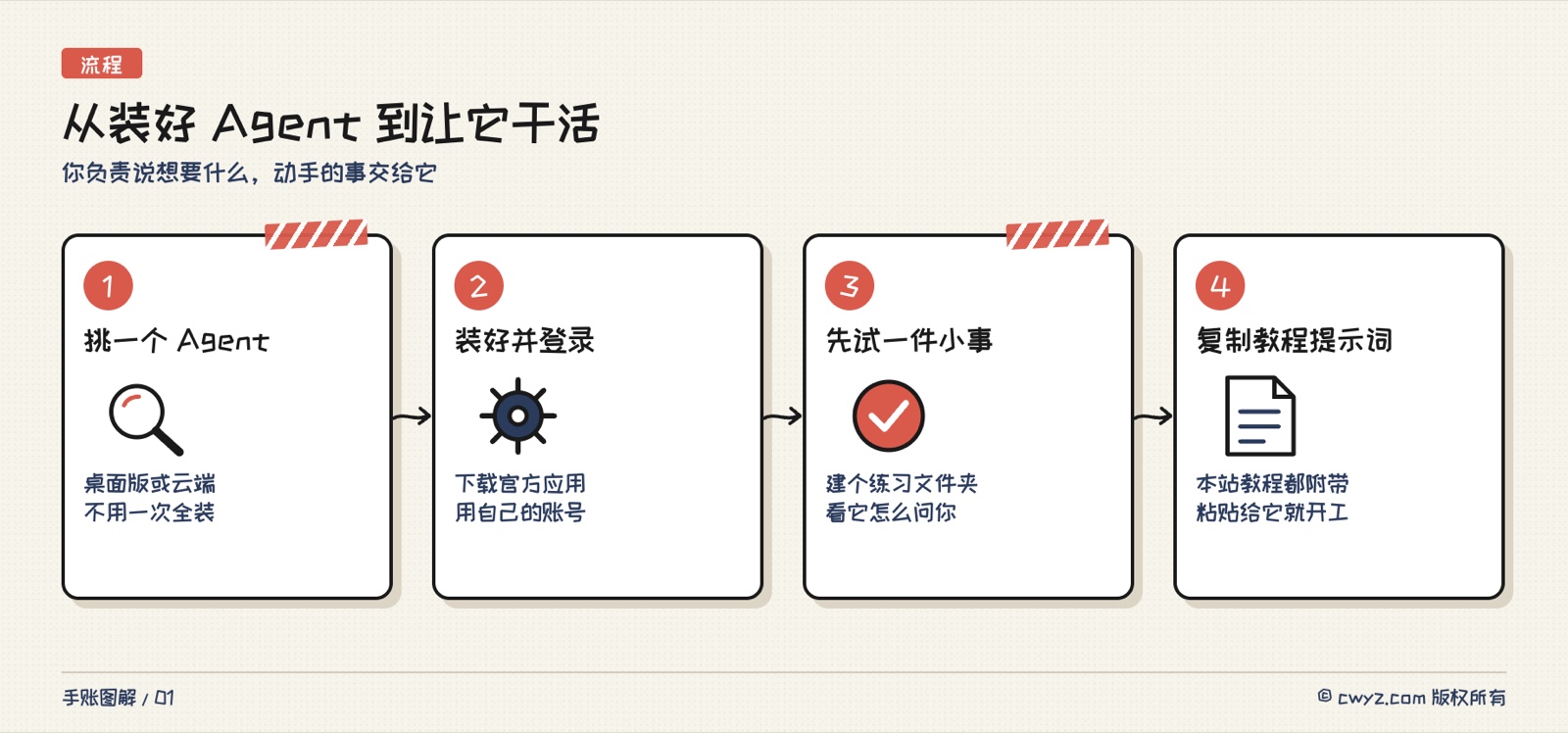
挑一个 Agent 装好登录,先拿一件小事熟悉它怎么问你,之后就可以拿本站教程里的提示词让它干正事。
Agent 和聊天机器人差在哪
普通的 AI 聊天只能给你一段文字,做事还得你自己来。Agent 多了一双手:它能打开你指定的文件夹,读里面的文件,新建和修改文件,需要时运行程序、上网查资料,做完再告诉你结果。
刚开始用,记住三点就够了:
- 它会先问你:改文件、装软件、联网之前,默认会停下来等你点头。新手别急着把这些确认关掉。
- 它只在你给的地方干活:桌面版要你选一个文件夹,它主要在这个文件夹里动手。
- 花的是你的订阅额度:每家都有用量上限,复杂的活用得快,用完要等额度恢复。
第 1 步:三个入口挑一个
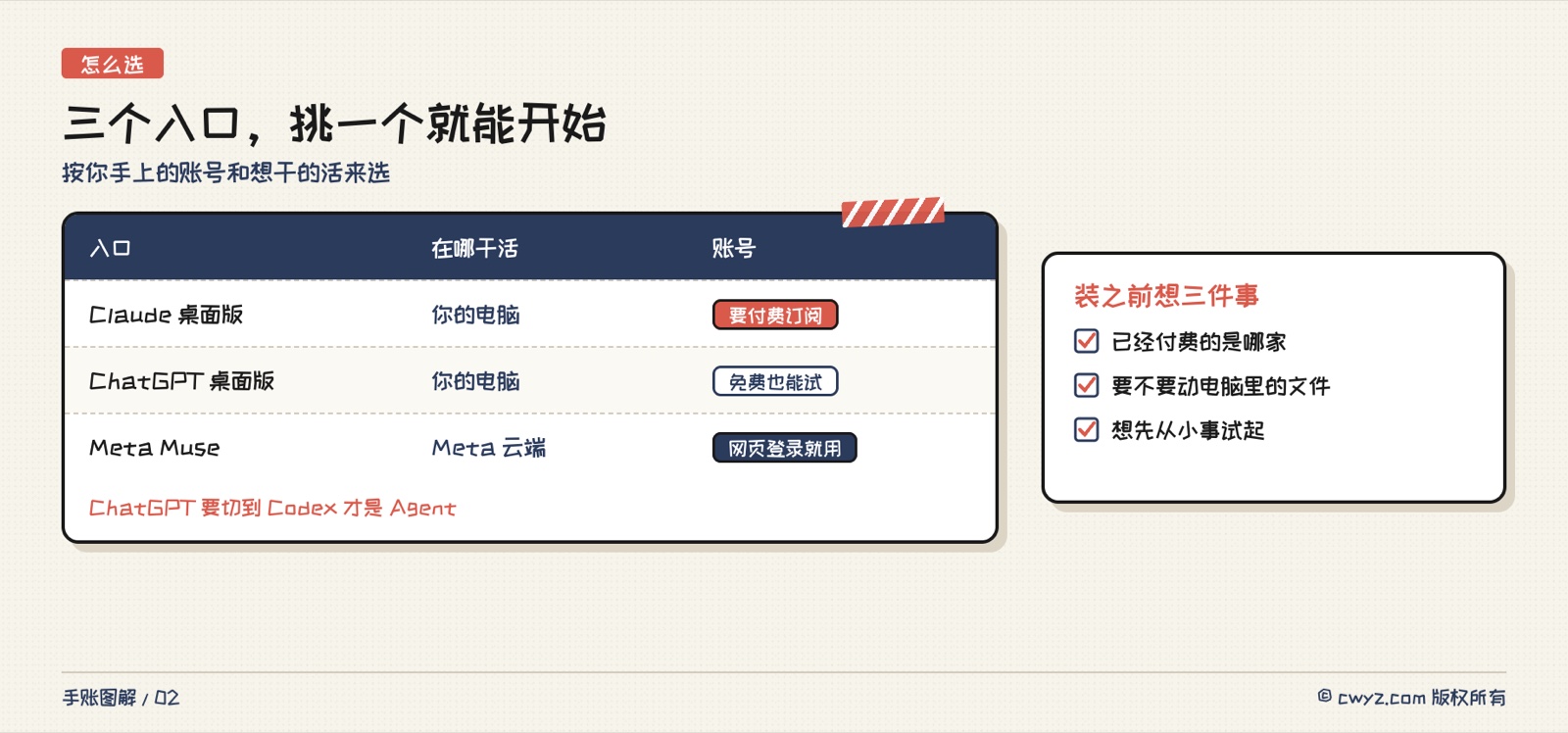
不用三个都装。已经在给哪家付费,就先装哪家。一分钱都不想花,先试 ChatGPT 桌面版里的 Codex。不想在电脑上装任何东西,就用 Meta Muse。
拿不准的话,先装一个桌面版。本站大部分教程要在你自己的电脑上装工具、处理文件,桌面版的 Agent 才做得到。
第 2 步:装 Claude 桌面版
- 打开 Claude 官网的下载页(claude.com/download),按你的系统下载。Mac 和 Windows 都有,Linux 目前是测试版。
- 装好后打开,用你的 Claude 账号登录。
- 点侧边栏顶部的 Code。如果弹出升级提示,说明要先开通付费订阅(Pro 及以上),免费账号只能用聊天。
- 在输入框下面那一排,环境选 Local(在你自己的电脑上跑),再点旁边的文件夹按钮,选 Open folder…,挑一个文件夹。
- 同一排里有权限模式,新手先选 Manual:它每次改文件、运行命令前都会问你。
建议新建一个空文件夹,比如叫"agent 练习",专门给它用,别一上来就让它进放着重要资料的文件夹。
Claude 桌面版还有一个 Cowork 标签,更适合整理文档、做表格这类不写代码的活,同样要付费订阅,干活时应用要一直开着。本站教程默认用 Code。
第 3 步:装 ChatGPT 桌面版,切到 Codex
- 打开 ChatGPT 官网的下载页(chatgpt.com/download),下载桌面版,Mac 和 Windows 都有。
- 装好后打开,用你的 ChatGPT 账号登录。
- 应用里有 ChatGPT 和 Codex 两个入口,选 Codex。停在 ChatGPT 的普通聊天里,它就只会回答问题。
- 点 New chat 开始新对话,打开一个文件夹,同样建议用专门的练习文件夹。
- 输入框下面有权限设置,先选 Ask for approval(官方也建议大多数情况从这个开始)。Full access 等于让它随意动你电脑上的任何文件,新手别选。
按 OpenAI 的价格页,免费账号也包含 Codex,只是额度少,适合先试试手感,付费套餐的额度多很多。
第 4 步:不想装软件,就用云端的 Meta Muse
Meta Muse 在 Meta 那边的云端干活,打开网页或手机应用,用 Meta 账号登录就能用,不用在电脑上装任何东西。它能替你上网查资料和填表,也能生成图片视频,接上 Gmail、日历这类账号后还能帮你处理邮件和日程。
用之前先打开 设置 → 权限,把网页访问和连接器的默认规则设成每次都先问你。它也有一个 Chrome 插件,能直接在你自己的浏览器里操作,用法和要注意的地方看这篇资讯。
要注意,Muse 碰不到你电脑里的文件。本站教程里要在本机装工具、处理本地文件的,还是得用桌面版;专门写给 Muse 的教程,比如在 Muse 里搭姿势提示词库,可以直接用。
第 5 步:先交给它一件小事
装好以后,先别急着干大活。把下面这段发给你的 AI Agent,看看它怎么跟你沟通,也顺便确认一切正常。
我是第一次用 AI Agent,请帮我做个简单的上手测试:

1. 用大白话告诉我:你现在能看到哪个文件夹,能做哪些事,哪些事要先问过我才会做
2. 在当前文件夹里新建一个"第一次测试.txt",写上今天的日期和一句"你好,Agent"
3. 再建一个"我的待办.txt",问我三件这周想做的事,按我的回答写进去
4. 做完告诉我这两个文件在哪,怎么打开看

不要安装任何软件,不要动这个文件夹以外的东西。有不确定的地方用选择题问我。
做完去文件夹里打开这两个文件看一眼。能看到文件、内容也对,就说明 Agent 已经能替你动手了。
用 Muse 的话,把第 2、3 步换成"把结果直接写在对话里"就行。
第 6 步:在本站找教程,复制提示词给它
这一步才是日常用法。本站的教程都按"把提示词交给 AI Agent"来写:
- 在本站找到你想做的事,比如让 AI Agent 做讲解动画视频、让 AI Agent 帮你把 AI 视频放大成高清。
- 从上往下读一遍,知道大概要做哪几步、要准备什么账号。
- 遇到提示词代码块,点右上角的复制按钮,粘贴进你的 AI Agent,发送。
- 它装东西、花钱之前会问你,你看清楚再同意;它用选择题问你,你挑一个就行。
- 结果不满意,直接用大白话说哪里要改,不用自己去改。
第一次照教程做之前,先把下面这段发给它,后面每次粘贴教程提示词,它都会按这些规矩来:
把规矩先说一次,是因为教程提示词各写各的,有的没写"先问我"。提前定好,它每一步都会停下来让你确认,新手不容易被它一口气做到底。
注意
- 订阅额度会用完:装软件、做视频这类大活很费额度,用完要等几个小时到一周才恢复,具体看各家套餐。
- 权限从严开始:熟悉之前别打开 Full access 这类全部放开的选项,看清它每一步在干什么再慢慢放宽。
- 别给它重要资料:先用练习文件夹,涉及工作文件时先备份一份。
- 它会出错:付款、发送邮件、删除文件这类动作,结果要自己再核对一遍。
参考
- Claude 桌面版下载
- Claude Code 桌面版入门(官方文档)
- ChatGPT 桌面版下载
- ChatGPT 桌面应用说明(官方文档)
- Codex 权限模式(官方文档)
- Codex 价格和套餐
- Muse 怎么上网办事(Meta 帮助中心)
想先弄懂 Agent 是什么,看 Agent 手册。
评论(0)
还没有评论,来说第一句。