


你会得到什么
装好 arch-diagram 这个 Skill 以后,你把一个 GitHub 仓库或一篇技术文章的链接丢给 Claude Code 或 Codex,它会读懂里面的结构,画出一张会动的架构图:方框是模块,连线上有光点在流动,底部一行行滚出"谁把什么交给了谁"。不用会画图,也不用懂前端。文中有 2 段可以直接复制的提示词。
这张图帮你看懂项目,但不保证每个细节都对:它画的是原文写了的东西,推断出来的部分会画成虚线。拿去讲给别人之前,自己对一遍。

先说几个词
- Skill:一份写给 AI 的操作说明,装进 Claude Code 或 Codex 后,它遇到相关的请求会自动照着做。想先弄明白,看 Skill 手册。
- 架构图:用方框和箭头画出一个软件由哪些部分组成、数据怎么在它们之间流动。
- spec:这张图的"底稿",一个 JSON 文件,记着有哪些方框、怎么连。以后改图都是改它。
第 1 步:准备好电脑上的三样东西
- Claude Code 或 Codex,至少一个。Claude Code 需要 Claude 的 Pro 及以上订阅,见 Claude 手册;Codex 见 Codex 手册。
- Node.js 18 或更新的版本。在终端里输入
node -v,能看到v18以上的数字就行;没有就去 Node.js 官网下载安装包。 - 一个 Chrome、Edge 或 Chromium 浏览器。Skill 要用它在后台检查图有没有排乱。大多数电脑已经有了。
只想要网页和图片,到这里就够了。想导出视频或动图,还要装 ffmpeg(一个处理视频的工具):Mac 上装了 Homebrew 的话,运行 brew install ffmpeg。
第 2 步:一行命令装上 Skill
在终端里运行:
npx @rokoai/arch-diagram install
它会把 Skill 装到你的用户目录,Claude Code 和 Codex 都能用(电脑上有 Codex 时会顺带装一份)。装完重启 Claude Code 或 Codex,新 Skill 才会被读到。
以后作者发了新版本,再跑一次 npx @rokoai/arch-diagram install 就是更新。这个 Skill 让 Agent 遵守哪些规则(只读不运行、推断画虚线、自检才交付),见 arch-diagram 的 Skill 页面。
第 3 步:画第一张图
打开 Claude Code(或 Codex),直接说你要画什么。最简单的一句是"把 https://github.com/xxx/yyy 画成架构图"。想让结果更靠谱、更好讲,用下面这段:
第 1 条防止它在你电脑上跑陌生代码;第 2 条决定图能不能一眼看懂,节点太多就成了一张密密麻麻的网;第 3 条让你知道哪里要自己核对。
它会克隆仓库、读文件、写 spec、生成网页,再用浏览器自检,有重叠或文字溢出就自己改,一般改两三轮。做完会打开一个 HTML 文件,大概是这样:
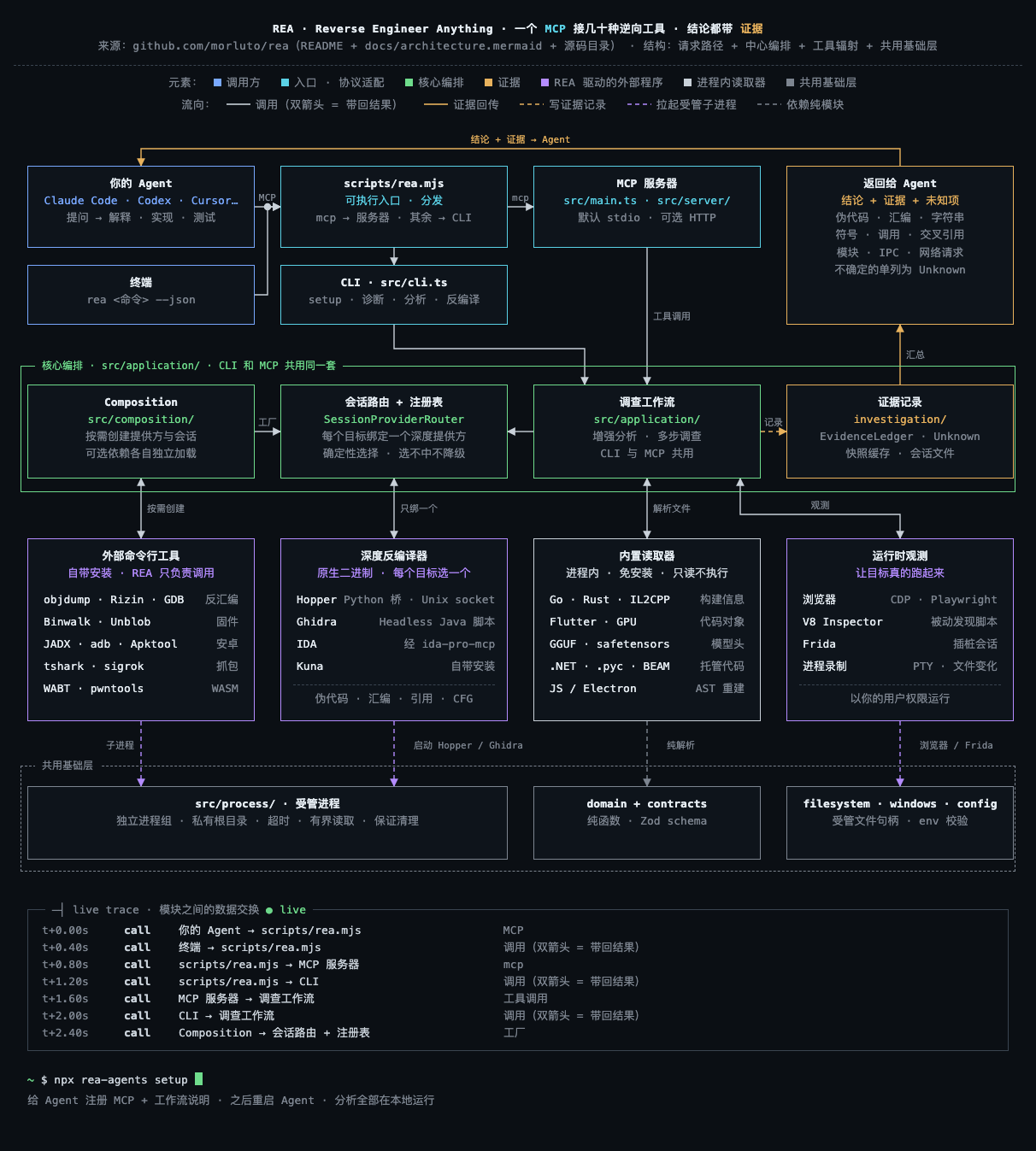
(图片来自 arch-diagram-skill 仓库,原图是会动的网页。)
图默认存在 ~/Documents/arch-diagrams/ 下面;画的是你当前打开的项目时,存在项目里的 architecture/ 文件夹。旁边的 .spec.json 就是底稿,别删。
图的语言跟着你的提问走:用中文问就是中文图,哪怕原文全是英文。
第 4 步:一句话换风格
同一张图,说一句就重画,内容一个字不动。比如"换成手绘白板风格":
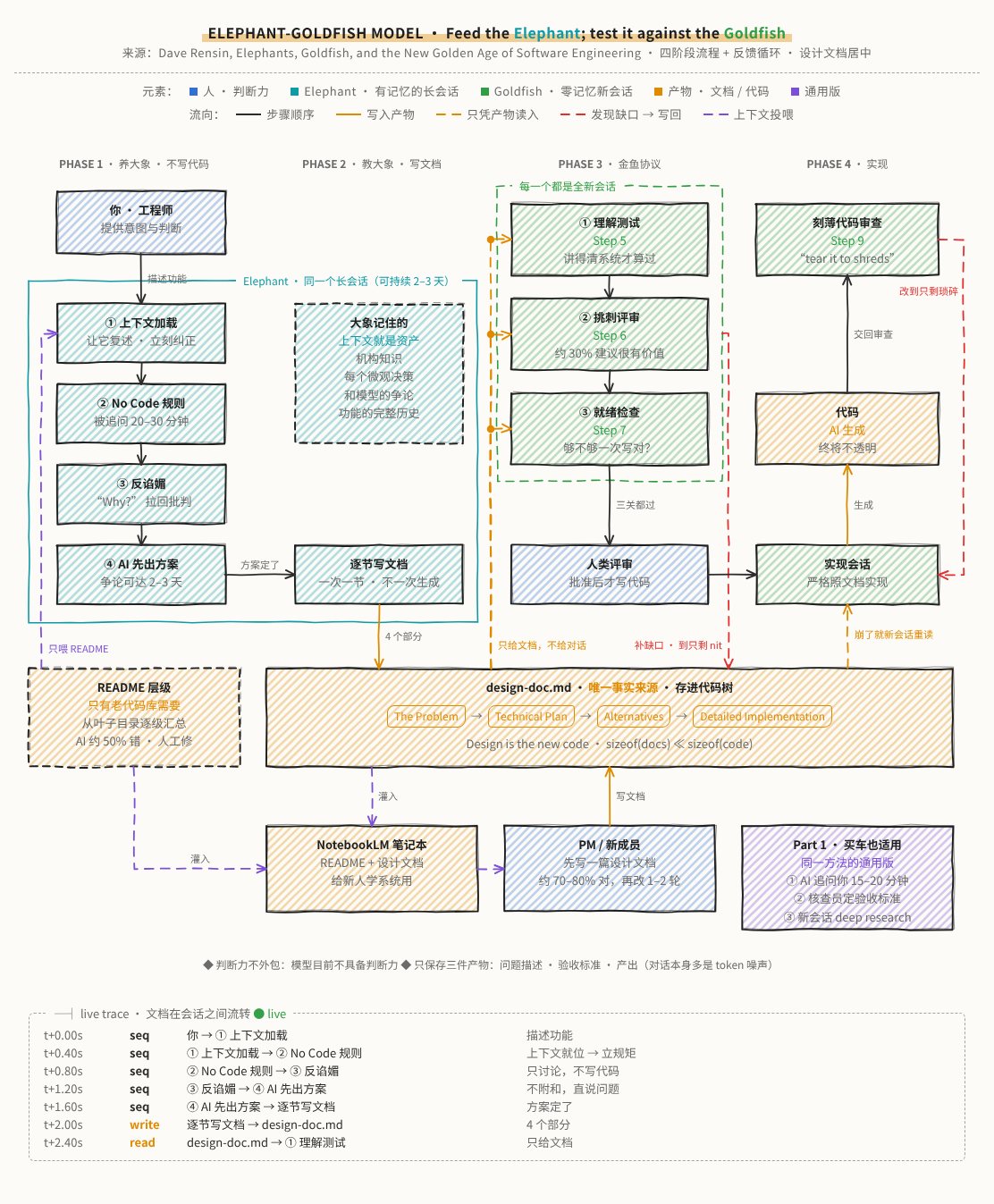
(图片来自 arch-diagram-skill 仓库。)
8 种风格,按用途挑:
| 你要拿它做什么 | 这样说 | 风格 |
|---|---|---|
| 自己看、技术分享 | 不用说 | 暗夜终端(默认) |
| 方案评审、技术文档 | "画成蓝图风格" | 晒图蓝图 |
| 打印、论文插图,要按编号讲 | "工程制图风格" | 牛皮纸制图 |
| 给不写代码的人讲、早期讨论 | "手绘风格" | 白板手绘 |
| README 首图、发社交媒体、做幻灯片 | "醒目一点,海报感" | 粗野撞色 |
| 安全、运维主题,视频封面 | "复古终端风格" | 荧光终端 |
| 产品文档、浅色的文档站 | "简洁浅色风格" | 柔光卡片 |
| 封面图、模块不多的总览 | "换成 3D 等距" | 等距沙盘 |
3D 等距风格里文字会跟着地面倾斜,模块超过 12 个就别选它,会挤得看不清。
第 5 步:导出成图片、视频或可编辑的流程图
网页适合自己点着看。要发给别人,直接说:
- "输出成图片":得到一张两倍清晰度的 PNG,适合贴进文档、发群里。
- "输出成 30 秒视频":得到 MP4,不说秒数默认 20 秒,适合做视频素材。
- "输出成动图":得到一个无限循环的 GIF。
- "输出成 Mermaid":得到一段能贴进 GitHub、Notion、Obsidian 的流程图代码,以后可以手动改。Mermaid 会自己重新排版,样子和网页不一样,这是正常的。
视频和动图需要第 1 步说的 ffmpeg。
想改图:改底稿,不改网页
发现画错了、想加个模块、想换个说法,直接跟它说要改什么,它会去改 spec 再重新生成。不要自己打开 HTML 去改,下次生成会被覆盖。例如:
把"缓存"和"数据库"之间的连线改成双向,标签写"读写";把左下角三个工具合成一个"外部工具"方框;改完重新自检,再输出一张 PNG。
一次说清楚几处改动,比来回改好几轮省事,也更省额度。
注意
- 它只读,不跑:Skill 规定克隆的仓库不装依赖、不执行脚本。你要是让它"顺便跑起来看看",那是另一回事,先想清楚。
- 大仓库会被简化:特别大的项目只画最上面一两层,细节合并成列表,想看某一块就单独让它画那一块。
- 虚线是推断:给别人讲之前,把虚线部分对照原文核一遍。
- 在 arch-diagram 自己的仓库目录里运行
npx @rokoai/arch-diagram会报找不到命令,换个目录就好。
评论(0)
还没有评论,来说第一句。