

你会做出什么
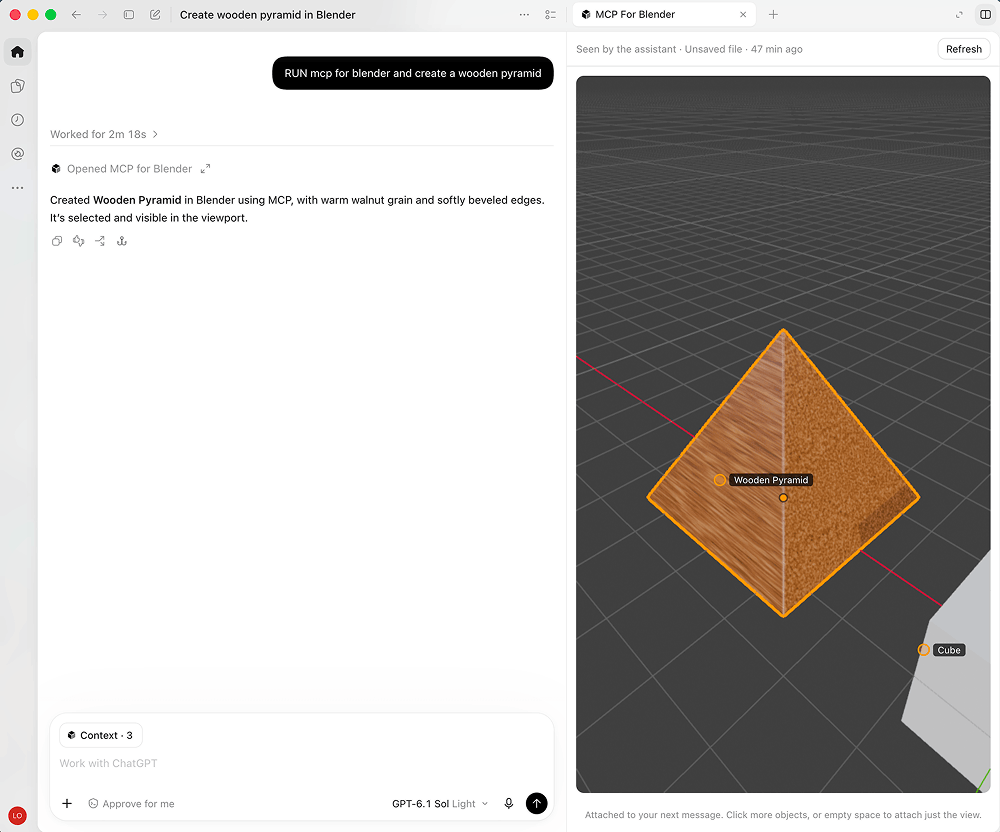
用说话的方式让 AI 在 Blender 里建模。比如上图:左边对 Codex 说一句"创建一个木头金字塔",右边 Blender 视口里就出现一个带木纹、倒角的金字塔,而且是可编辑的 Blender 对象,不是一张图。
这篇面向会用 Claude Code 或 Codex、想试试 AI 做 3D 的人。大约 20 分钟。
开始之前
- 电脑上装好 Blender(官网免费下载)。
- 一个支持 MCP 的 AI 客户端:Claude Code、Claude Desktop、Codex、Cursor 都行。
- 不需要会写代码,也不需要会 Blender 建模。
第 1 步:从本站复制 skill 给你的 Agent
打开本站的 BlenderMCP Skill 页面,页面最上面有一块"把这个 Skill 交给你的 Agent"。
- 点 复制提示词。
- 粘贴给你的 Agent(Claude Code、Codex 等),发出去。
Agent 会读这个 skill,然后替你完成安装:装 uv、配好 MCP 客户端、装 Blender 插件。整个过程它会告诉你每一步在做什么。遇到需要你确认的地方(比如改配置文件),它会先问你。
第 2 步:重启 AI 应用,打开 Blender
安装完成后:
- 彻底退出你的 AI 应用再重新打开,让它读到新的 MCP 配置。
- 打开 Blender。插件会在 Blender 启动时自动拉起服务器。
- 回到 AI 对话里问一句"你连上 Blender 了吗?",它能回答出当前场景的信息就说明通了。
第 3 步:用一句话建第一个物体
从简单的开始,例如:
- "创建一个木头材质的金字塔,边缘稍微倒角。"
- "在场景中间放一张桌子,旁边放两把椅子。"
- "加一盏暖色的点光源,从左上方照下来。"
Agent 会调用 Blender 的工具把物体建出来,并告诉你建了什么。切到 Blender 窗口就能看到结果,也可以直接手动去点选、移动、修改。
第 4 步:一句一句往下改
AI 做 3D 最好的用法是小步迭代,而不是一次要一个完整场景:
- "金字塔再高一点,颜色深一些。"
- "把椅子转向桌子。"
- "整体换成黄昏的光线。"
每改一步,看一眼 Blender 视口,满意再往下。一次要求太多,结果更难控制,出错也难找原因。
第 5 步:保存,和交付前检查
满意了就让它保存工程,或者你自己在 Blender 里 File > Save。
要用到正式项目里之前,自己检查这几样:
- Blender 版本:和插件要求的版本对得上。
- 插件权限:插件已启用,能正常操作你的工程。
- 文件路径:导入、导出、保存的位置对不对。
- 模型质量:AI 生成的模型在拓扑、比例、材质、命名上常常需要人收尾,别直接交付。
适合做什么
- 3D 原型:先快速摆出一个大概的样子。
- 资产草图:给后续精修打个底。
- 场景搭建:家具、灯光、布局这类摆放工作。
精细雕刻、角色绑定、复杂动画这些,目前还是靠人。
常见问题
延伸
- BlenderMCP Skill 页面:/skills/blender-mcp
- 不熟悉 MCP?看 MCP 手册。
- 项目仓库:https://github.com/ahujasid/blender-mcp
评论(0)
还没有评论,来说第一句。