

你会得到什么
ChatGPT 桌面版里自带 Codex:它不只是陪你聊天,而是能打开你电脑上的一个文件夹,在里面读写文件、跑命令,替你把活做完。这篇从装好 ChatGPT 桌面版开始,教你切到 Codex 并选好它能动的文件夹,把权限设成稳妥的档位,再交一件小事试手。不用会写代码。全文有两段可复制的提示词。
记住一个分工:你负责说清楚要什么,它请求越界时由你点同意或拒绝,最后结果也由你来看。动手的活都交给 Codex。
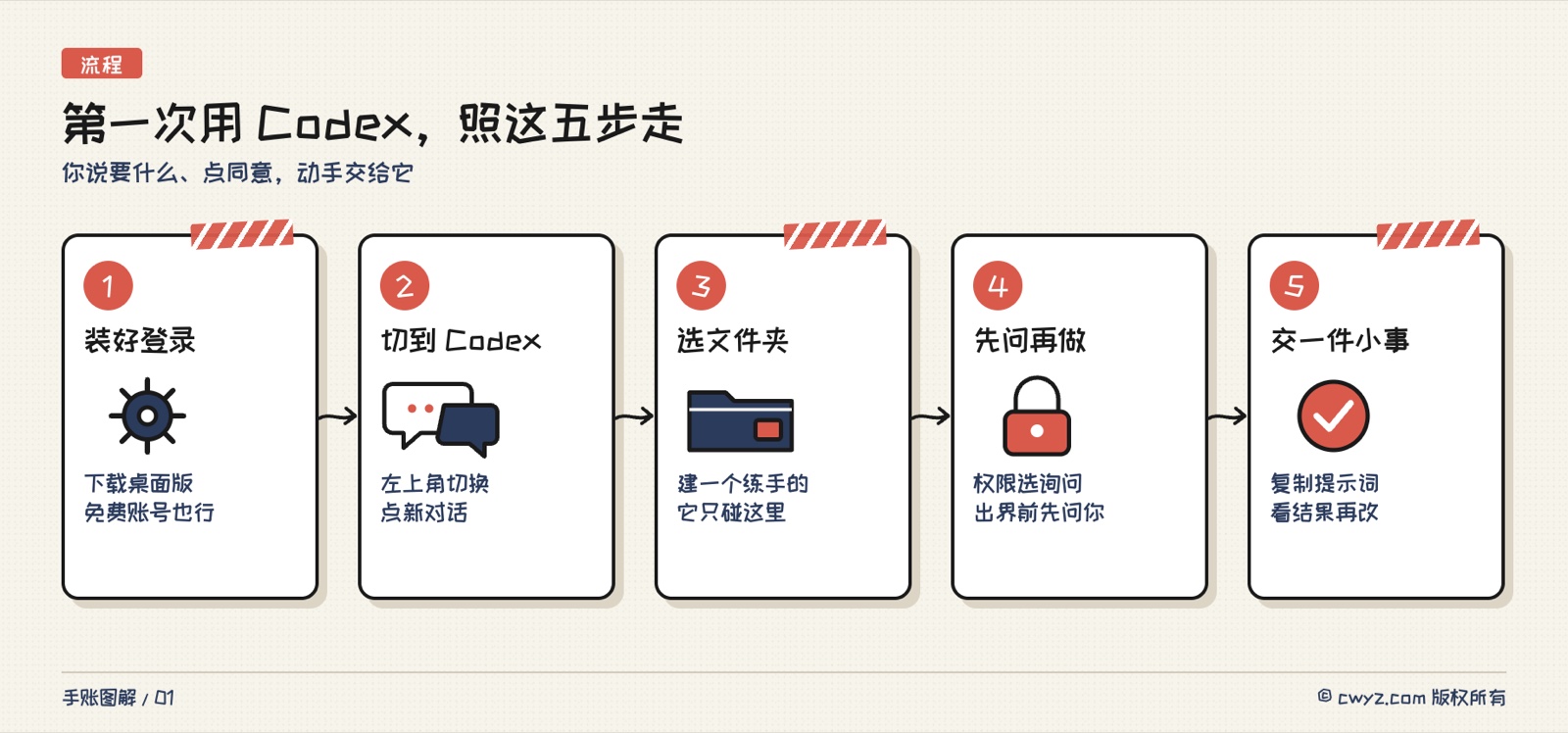
五步走完:装好桌面版并登录,从左上角切到 Codex,选一个专门练手的文件夹,把权限设成先问你,然后复制一段提示词交给它,看结果再提修改。
先分清桌面版里的三种用法
ChatGPT 桌面版左上角可以在 ChatGPT 和 Codex 之间切换,ChatGPT 那边又分聊天(Chat)和干活(Work)两种:
| 选哪个 | 适合 | 例子 |
|---|---|---|
| 聊天(Chat) | 一问一答 | 问问题、写一段文案、比较几个选项 |
| 干活(Work) | 要一个能检查的成品 | 做一份 PPT、分析表格、写报告 |
| Codex | 要它动你电脑上的文件、看技术细节 | 整理文件夹、改网页代码、跑程序找错 |
Codex 有自己的对话记录,和 ChatGPT 的聊天记录分开放。它和 Work 共用一份用量额度。
第 1 步:装好桌面版并登录
到 ChatGPT 官网的下载页装好桌面版(macOS 和 Windows 都有),用你的 ChatGPT 账号登录。已经装过的,在菜单里点 检查更新 升到最新版再重启。
按官方说法,免费版和 Go 版也能在桌面版里用 Codex,但功能在分批开放,你的账号不一定马上有。Plus 及以上更稳定,用量也更多。
第 2 步:切到 Codex,选一个练手的文件夹
点窗口左上角,从 ChatGPT 切到 Codex,再点 新对话(New chat)。输入框上方有一个文件夹选择器,点开选一个文件夹,Codex 之后就在这个文件夹里干活。
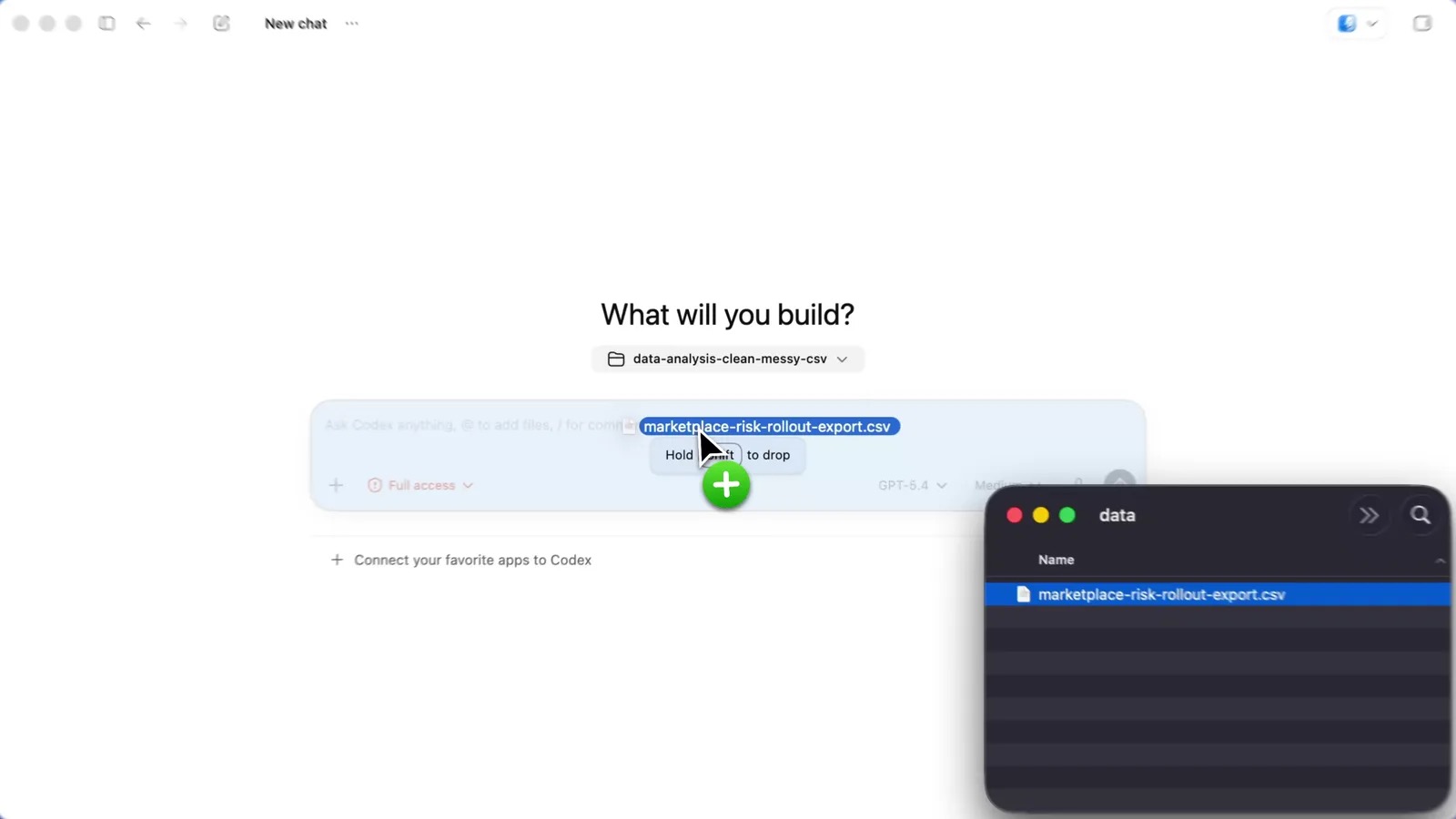
图片来自 OpenAI 官方演示视频:输入框上方的文件夹按钮选的是工作文件夹,文件也可以直接拖进输入框。
第一次别选重要的文件夹。 在桌面新建一个"Codex 练习"文件夹,把要处理的文件复制一份进去。这样就算它做得不对,原文件也毫发无损。
第 3 步:权限先选"先问我"
输入框下方有一个权限按钮,点开能看到几档,常见的有:
- Ask for approval(先问我):在你选的文件夹里,它可以自己读文件、改文件、跑命令;要动文件夹外面的东西或者联网,就会停下来问你。
- Full access(完全放开):不再问,能动电脑上的任何地方。
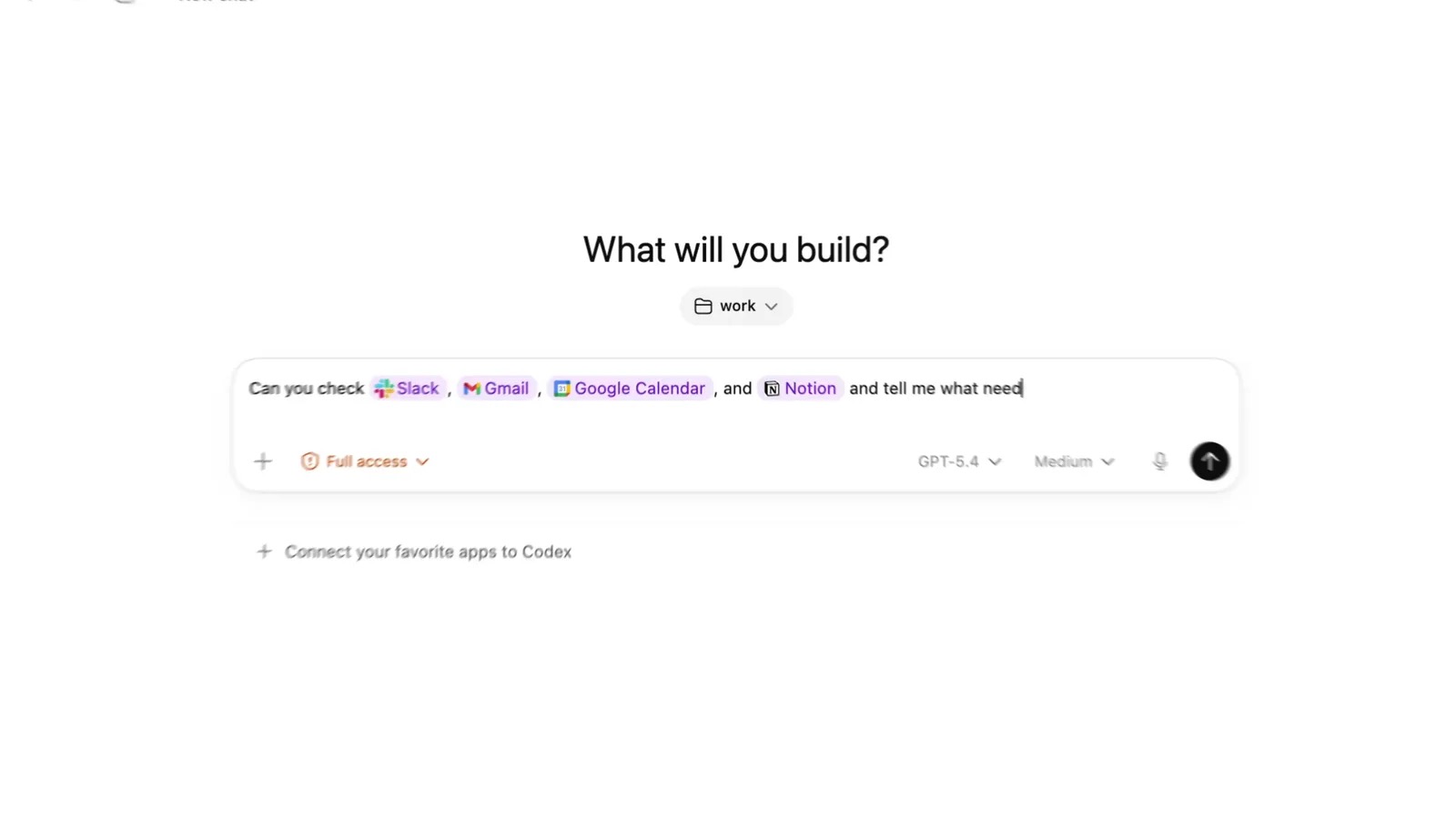
图片来自 OpenAI 官方演示视频。演示里选的是 Full access,新手请改成 Ask for approval。
为什么选这一档:按官方文档,默认情况下 Codex 只能改你选的文件夹,而且不联网。选"先问我"后,它在文件夹里干活不用你一次次点同意,一旦要越界就会弹出来问你。弹窗里写着它想做什么,看不懂就点拒绝,再问它"你刚才想做什么、为什么"。
第 4 步:交一件小事试手
找一件你平时嫌麻烦、但出错也不心疼的事。比如练习文件夹里有一份乱糟糟的表格(日期格式不一、有重复行、有空白),把这段发给 Codex:
第 1 条让它先说计划,你在它动手之前就能发现理解错了没有。第 2 条保住原文件。第 3 条让它把改动讲清楚,你核对起来快。
第 5 步:看结果,接着说哪里要改
它做完后,打开新文件看一眼。不满意就直接在同一个对话里说,比如"电话号码统一成 11 位,去掉中间的横线"。它记得前面做过什么,只改你说的地方。
用熟以后,本站每篇教程顶部都有"复制提示词"按钮,复制下来发给 Codex,它会读完教程照着做,碰到要你决定的地方再问你:
请阅读这篇教程,按里面的步骤帮我完成:[教程网址]
在这个文件夹里干活。每一步动手前先用一句话告诉我你要做什么;要装软件、联网或者花钱时先问我。
还没决定用哪个 AI Agent 的,可以先看 零基础让 AI 替你动手干活,从装好一个 Agent 开始。
注意
- 用量有上限:Codex 和 Work 共用你套餐里的额度,用完要等重置或者加购。大活拆成几件小事做,更省额度也更好检查。
- 别轻易选 Full access:它能动整台电脑,一句话说得含糊就可能改到不该改的地方。
- 重要文件先备份:哪怕选了"先问我",它在你选的文件夹里改东西是不问的,所以第一次一定用复制出来的文件练手。
- 界面会更新:按钮的名字和位置可能随版本变化,找不到时以官方文档为准。
评论(0)
还没有评论,来说第一句。