

你会得到什么
你手上有一段段对着镜头讲的口播,这篇教你交给 AI Agent,配上会动的图表和网页截图荧光笔,包装成财经、科普类大博主那种讲解视频。用的是开源 Skill xiaolin-explainer-packaging。它自带一套写好的版式,底层是 Remotion,一个用代码做视频的工具。文中有 3 段可以直接复制的提示词。
先把分工摆对:口播稿和出镜画面要你自己准备,Skill 只负责"讲解画面"这一层,也就是图表、字幕、转场和声音。你要做的是讲清楚这期在讲什么,再回答几个选择题,最后看关键帧说哪里要改。

为什么这种画面看着专业
作者逐帧拆了一位财经博主的公开视频,把规律写成了 Skill 里的规则。底层逻辑很简单:台词里每说到一个关键词,画面就有一个动作跟上,比如数字砸下来,或者折线正好画到这一年。要盯住的有三样:
-
主体要大:图表占画面六成以上,或者干脆被画面边缘切掉一部分,不能像 PPT 那样缩在中间。
-
讲到谁谁就亮:当前这一项亮起,其余压暗、虚化,镜头跟着移过去。
-
每期的画法按选题定:同样是一条往上走的价格线,讲咖啡时线头上可以爬着一颗咖啡豆,讲房价时就换成一栋小楼。只有图表加数字的画面,换哪期都一样,观众记不住。
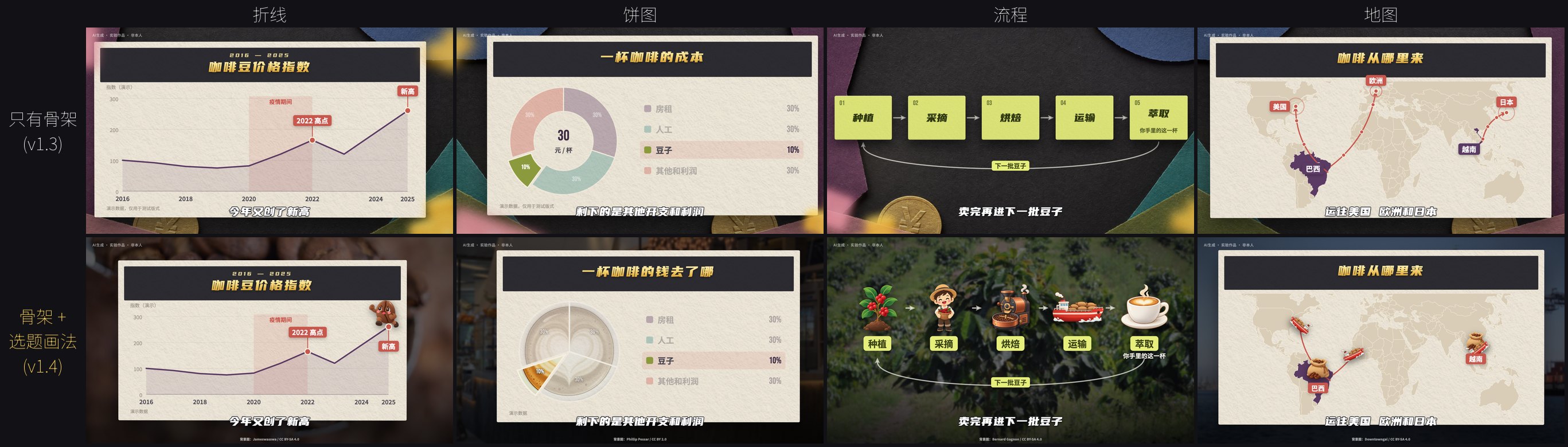
图片来自项目仓库 README:上排是光秃秃的版式,下排加了真实照片和本期专属道具,差别一眼就能看出来。
第一步:准备口播片段和台词
Skill 要的输入只有两样:
-
每句台词一段视频:1920×1080 的 mp4,一句一个文件。自己拍,或者用别的工具生成都可以,这个 Skill 不生成出镜画面。
-
每句的文字:念出来的文本,和要显示的字幕文本。
还没拆成一句一段也没关系,把整段口播交给 AI Agent,让它按句切开、转写成文字,你核对一遍错字就行。稿子里出现的数字最好附上出处,后面上屏的数据都要能查到来源。
第二步:让 AI Agent 装好 Skill,先跑一遍演示
这一步不用你敲命令,把下面这段发给你的 AI Agent:
帮我安装开源 Skill xiaolin-explainer-packaging(https://github.com/howoneai/xiaolin-explainer-packaging),并跑一遍它自带的演示工程。
要求:
1. 先检查我电脑上有没有 Node 18 以上、ffmpeg 和带 numpy、Pillow 的 python3,缺什么先告诉我,等我同意再装
2. 把 Skill 文件夹放进你自己的 skills 目录
3. 用演示模式建一个工程,渲染几张关键帧拼成一张图给我看
4. 告诉我标题字体"优设标题黑"有没有装上,没有的话告诉我去哪下载、存到哪
5. 用大白话汇报每一步做了什么,遇到报错先自己排查,解决不了再用选择题问我
为什么先跑演示:演示用的是假口播和示例数据,能先确认你的电脑渲染得出来,也能直观看到有哪些版式可选,不会把你的真素材当试验品。
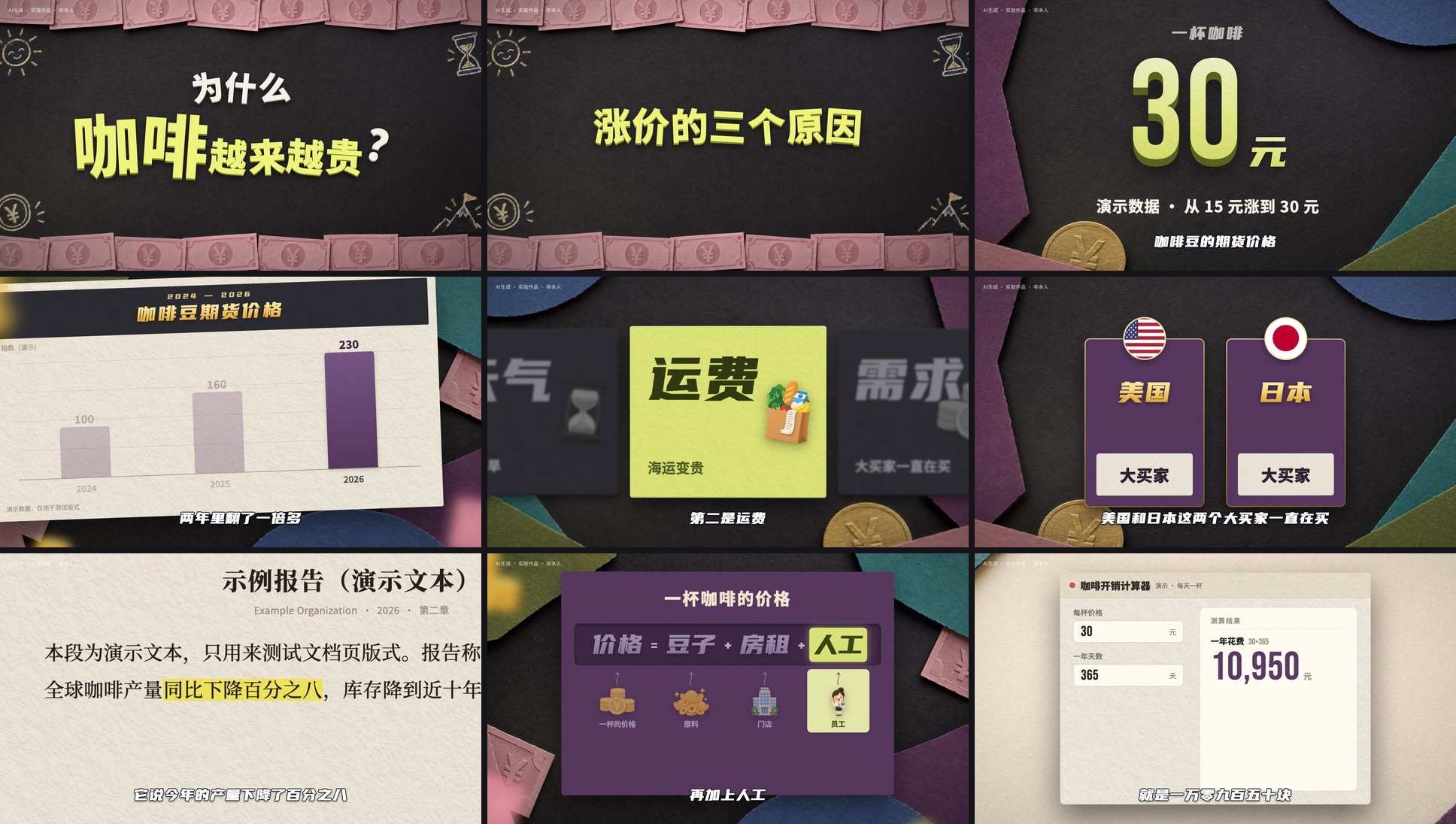
图片来自项目仓库 README,是演示工程渲染出来的主版式。作者只在苹果芯片的 Mac 上测过,也只在 Manus 里正式测过,放进其他 Agent 能用但没经过测试,所以先跑演示很有必要。
第三步:选主题,回答开工前的三个问题
Skill 开工前会问你三件事,提前想好答案能省一来一回:
-
底图:有没有固定在用的背景?没有就从 6 套主题里挑。财经和民生选"剪纸印刷",历史人文选"报刊纸本",AI 和软件选"工程蓝图",网络安全选"复古终端",生活消费选"桌面实物",其他选"现代杂志"。
-
台标:填你自己的频道标志。出镜画面是 AI 生成的,就保留画面上"AI 生成 · 非本人"的标注。
-
真实素材:有没有一定要放的报道、报告、网页截图或产品 Logo?没有的话 Skill 会自己去查。

图片来自项目仓库 README。换主题只要改一个词,整片的纸张、字体、卡片和片头片尾一起换。拿不准就让 Agent 把两三套候选主题各渲几张关键帧给你挑。
第四步:先看场景表,再出关键帧
这一步最关键。先让 AI Agent 列出每个场景怎么画,你看过点头了,它才开始写分镜。
为什么要先看场景表:画法定错了,后面渲得再漂亮也要推倒重来。场景表只是一张表,改起来几秒钟。看表时问问自己,把道具和照片都遮住,这个画面和别的选题还有没有区别?没区别就让它重想画法。
看关键帧拼图时,你只需要说哪里不对,比如"这页字太小""这里挡住了字幕""这个数字和稿子对不上",让 Agent 去改。作者建议至少审两轮。
第五步:渲染整片,让 Agent 逐帧质检
关键帧满意了,就让 Agent 收尾:
关键帧没问题了。请渲染整片、混好人声和配乐,最后跑一遍逐帧质检,有问题的帧修好再交。顺便导一个手机上看的压缩版。告诉我成片在哪、多长。
为什么要逐帧质检:静帧看着没问题,不代表整段视频没问题,动画中间可能有一两帧错位或空白。Skill 自带的质检脚本会把视频帧和静帧逐张对比,挑出不对的地方。
用之前先看清的边界
-
这是非官方的风格复刻,和那位博主及其团队无关。不要用真实创作者的台标、肖像或声音做出镜后公开发布,也不要把成片说成本人作品。
-
Remotion 有授权要求:自己用、团队不超过三个人或者是非营利机构,免费,商用也行。团队到了四个人及以上,就得付费买公司授权。
-
标题字体要自己下载:优设标题黑可以免费商用,但不在仓库里。没有它,标题和字幕会退回思源黑体,风格会弱很多。
-
自带的世界地图只是个粗略的示意,画到中国边界的片子要公开发,得换用官方标准地图,并在画面上写明审图号。
注意
-
它不写口播稿,也不生成出镜画面,这两样要先准备好。
-
只支持 1920×1080、24 帧的横屏,竖屏短视频用不了。
-
道具图需要能生图的工具。你的 Agent 不能生图时,就自己准备透明背景的 PNG。
-
第一次安装和渲染要联网,Remotion 会下载一个浏览器,慢一点很正常。
想给口播配手工感更强的画面,看教程 口播配画面不用找素材也能做出纸拼贴 B-roll。想边预览边改口播,看 Skill Remotion 口播导演。
评论(0)
还没有评论,来说第一句。