


你会得到什么
用开源的 Browserr 给你的 AI Agent 配一个专用浏览器:它在这个浏览器里查资料、填表,不碰你自己的 Chrome 和里面登录着的账号,每一步都存截图、记日志。你不用会写代码,安装和设置交给 AI Agent,文中有四段可以直接复制的提示词。
分工是这样的:安装和网页上的活归 AI Agent。提交、付款这类最后那一下归你,事后翻日志核对也归你。
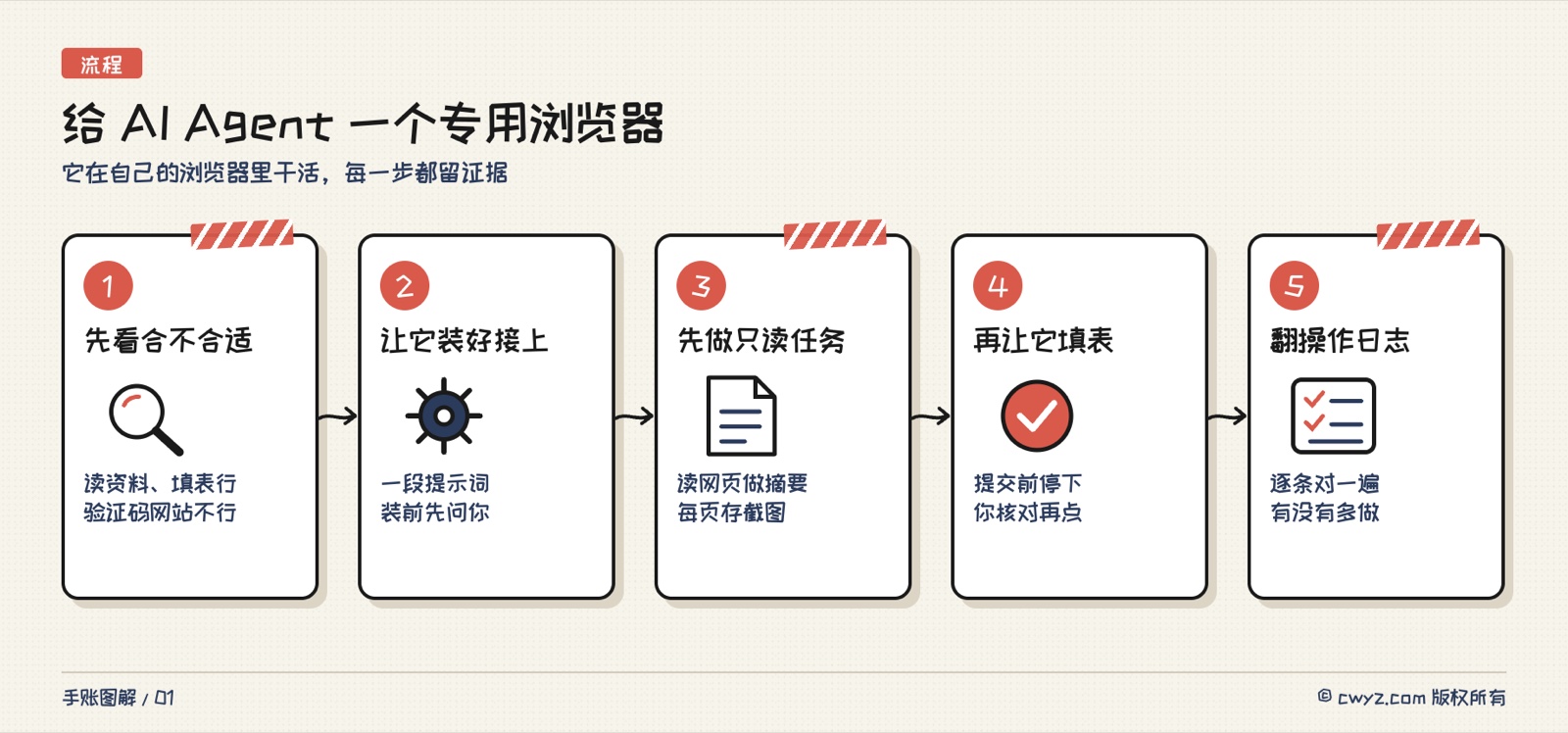
为什么要单独给它一个浏览器
让 AI Agent 直接用你的 Chrome 最省事,你登录过的网站它都能进(比如 Meta Muse 的 Chrome 插件)。可这也意味着它能进你的网银和工作邮箱。Browserr 走的是另一条路:一个独立的小浏览器,默认每次用完就清空,只做你交给它的那几件事。
它是 2026 年 11 月刚开源的项目(GitHub 仓库,Apache-2.0 许可证),底层用的是 Mozilla 起家的 Servo 浏览器引擎。按项目自己的说明,有三点和普通的"AI 控制浏览器"不一样:
- 拿不准就拦下:被拦下的网络请求 5 秒内没人允许就自动拒绝。碰到付款页和验证码页,提交前必须有人点确认。
- 能把页面交还给你:它能认出验证码、一次性验证码和付款栏,暂停下来等你处理。截图上每个按钮和输入框都编了号,你说"点 e7"它就知道是哪个。
- 干过什么都有记录:每次操作存一张带时间的截图,再写一行只能追加、不能改的操作日志,密码不会写进去。
接入方式是 MCP(可以理解成 AI Agent 用外部工具的通用插头,见 MCP 手册),一共 42 个工具,能接 MCP 的 AI Agent 不用写代码就能用。
第 1 步:先看你的活适不适合它
它不是万能的。项目在 README 里写得很坦白:查资料和填表单都没问题,常见的网页应用也能跑。但带人机验证的网站根本打不开验证框,你亲自接手也过不去,Cloudflare 和 reCAPTCHA 这些常见验证都算在内。带版权保护的视频和视频通话也不行。
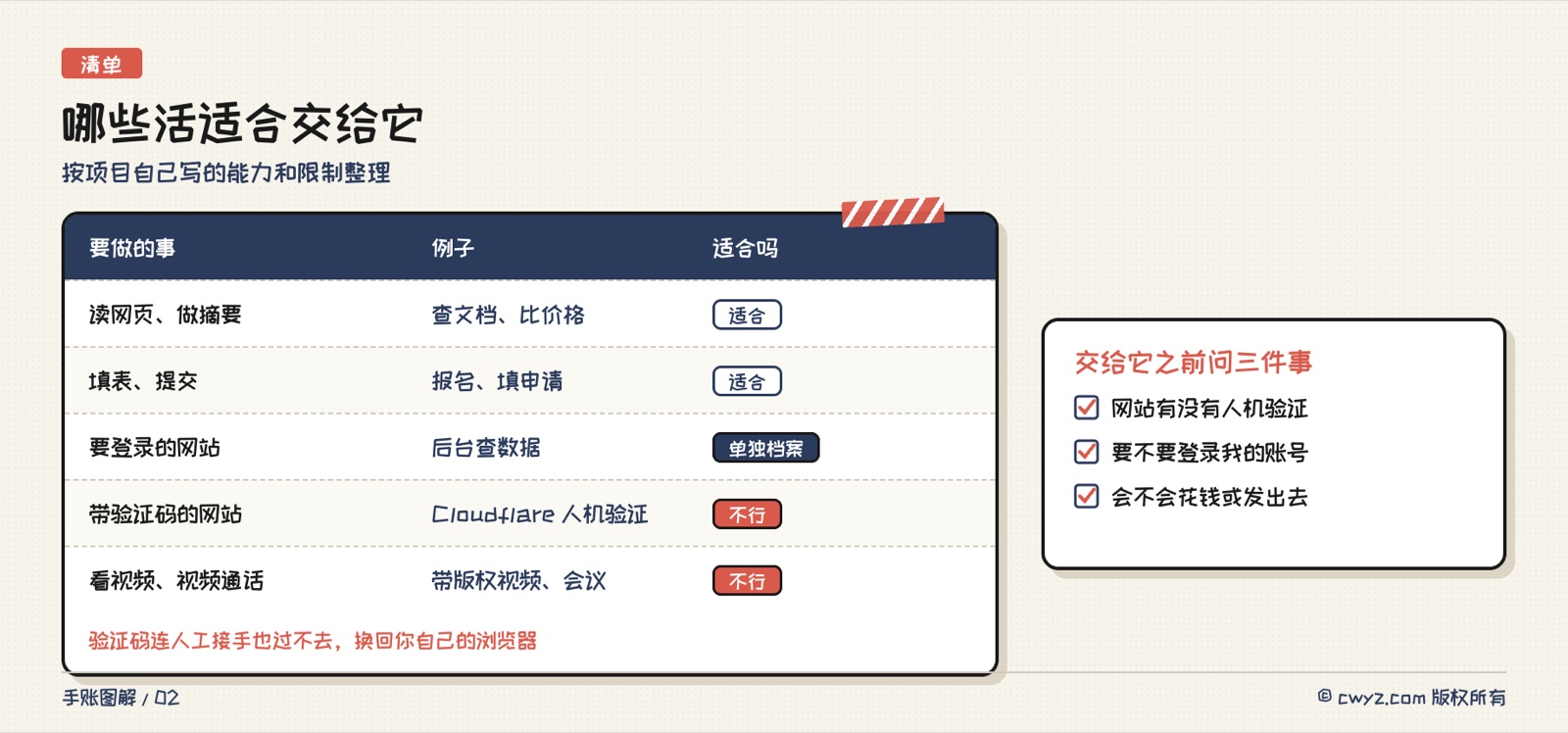
所以先想清楚你要交给它的是哪类活。经常碰到人机验证的网站,还是用你自己的浏览器。
第 2 步:让 AI Agent 装好并接上
它支持 Windows、Linux(含树莓派这类 ARM 设备)和 Apple 芯片的 Mac,需要 Python 3.10 以上。不用你自己下载解压,把下面这段发给你的 AI Agent:
最后一条让它用三句话汇报,是为了你下次知道怎么叫它。有的 AI Agent 加完 MCP 要重启一次才认得新工具,它会告诉你。
第 3 步:先给它一件只读的活
第一次别让它提交任何东西,先让它查资料,顺便看看证据留得全不全:
用 browserr 帮我查一件事:[你要查的问题,比如"三家云笔记软件的免费版各有什么限制"]。
1. 只打开这些网站的官方页面:[网址,或者"你自己找官网"]。
2. 每打开一页,存一张带编号的截图(browser_screenshot_annotated)。
3. 只读不点:不登录、不点提交、不下载文件。
4. 碰到验证码或打不开的页面,记下来跳过,不要想办法绕过去。
5. 最后用表格给我结论,每条结论后面写来自哪个网址,再告诉我截图和操作日志存在哪个文件夹。
第 4 条写明"不要绕过",是因为它本来就过不了人机验证,与其让它反复试,不如直接告诉你。
第 4 步:再让它填表,提交前停下
只读的活没问题了,再交给它填表这类会改东西的活:
用 browserr 帮我填这个表:[网址]。要填的内容:[姓名、邮箱、要选的选项……]
1. 先读出表单里所有字段,把你打算怎么填列成表格给我看。
2. 我确认后用 fill_form 一次填完,但不要提交。
3. 填完存一张带编号的截图发给我,等我说"提交"再提交。
4. 碰到付款、一次性验证码或要登录,马上暂停,告诉我卡在哪一步。
5. 提交后用 read_outcome 告诉我结果,有报错的字段逐个列出来。
先列计划再动手,你能在它填错之前就发现问题。付款和验证码本来就要人确认,写进提示词是让它停得更早。
第 5 步:翻一遍操作日志
每次用完让它把记录念给你听,确认它没多做事:
把 browserr 这次的操作日志(actions.jsonl)读出来,用表格列出:时间、在哪个网站、做了什么。
最后单独告诉我:有没有哪一步是我没让你做的。
头几次认真看,之后可以只看最后那句。
注意
- 项目很新:我们写这篇时它刚开源几天,版本还在 0.6,功能和用法可能会变。我们没有装来实测,以上都来自项目的 README 和官网。
- Windows 上没有网站隔离:README 自己提醒,网页代码和浏览器引擎跑在同一个进程里,所以要用临时档案,别让它打开来路不明的网站。
- 别给它登录你的主账号:真要登录,单独建一个档案、用专门的小号。
- Mac 只有 Apple 芯片的安装包,老款 Intel Mac 要自己从源码编译,不适合新手。
评论(0)
还没有评论,来说第一句。