

你会得到什么
让 Meta 的个人 AI Agent Muse 连上你的 Gmail,每天或每周自动读一遍邮件,给你发一份摘要报告:哪些要回、哪些是账单、哪些可以忽略。你只看报告,不用再一封封翻。
全程只要两样东西:一个 Gmail Connector,一个 定时任务。
Muse 目前还没有在所有地区开放,部分功能可能在你所在的地区用不了。先确认你能打开 Muse 应用或网页版。
第 1 步:给 Muse 接上 Gmail(Connector)
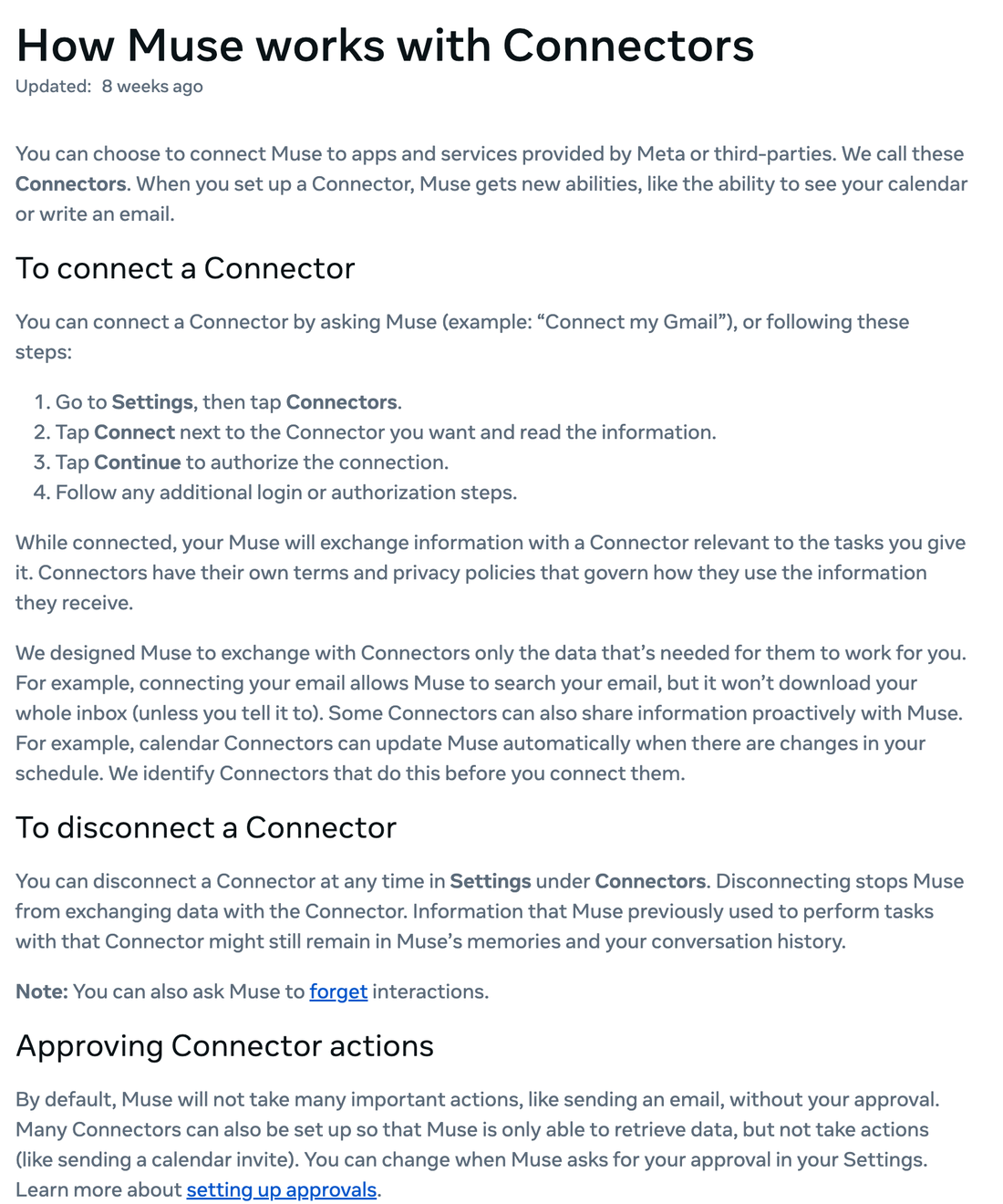
Muse 通过 Connector(连接器)连接外部服务。接上 Gmail 后,它就能搜索和阅读你的邮件。
两种方式任选一种:
- 直接说:在对话里对 Muse 说"Connect my Gmail"(连接我的 Gmail)。
- 从设置里加:打开 Settings → Connectors,在 Gmail 旁边点 Connect,读完说明点 Continue,再按提示登录 Google 账号并授权。
官方说明里有两点值得知道:
- 它不会下载你整个邮箱。 接上邮箱后,Muse 能搜索你的邮件,但只在任务需要时取相关的那几封,除非你明确让它下载全部。
- 发邮件默认要你批准。 像发送邮件这种重要操作,Muse 不会擅自做。Connector 也可以设成只能读、不能操作。
第 2 步:把权限设成"只读"更安心
这个任务只需要读邮件,不需要发。建议到 Settings → Permissions 把 Gmail 设成只读,或者选"Always ask"(每次操作都先问你)。
Muse 把操作分成两类:
- 读操作:查看信息,比如读一封邮件。
- 写操作:替你做改动,比如发消息、买东西。
只开读权限,最坏的情况也只是它读错了,不会替你乱发邮件。
第 3 步:设定定时任务
Muse 可以按计划重复执行任务:每天、每周或自定义间隔。直接用一句话告诉它做什么、多久做一次:
想改成每周一次,就把开头换成"每周一早上 9 点,读过去 7 天的邮件……"。
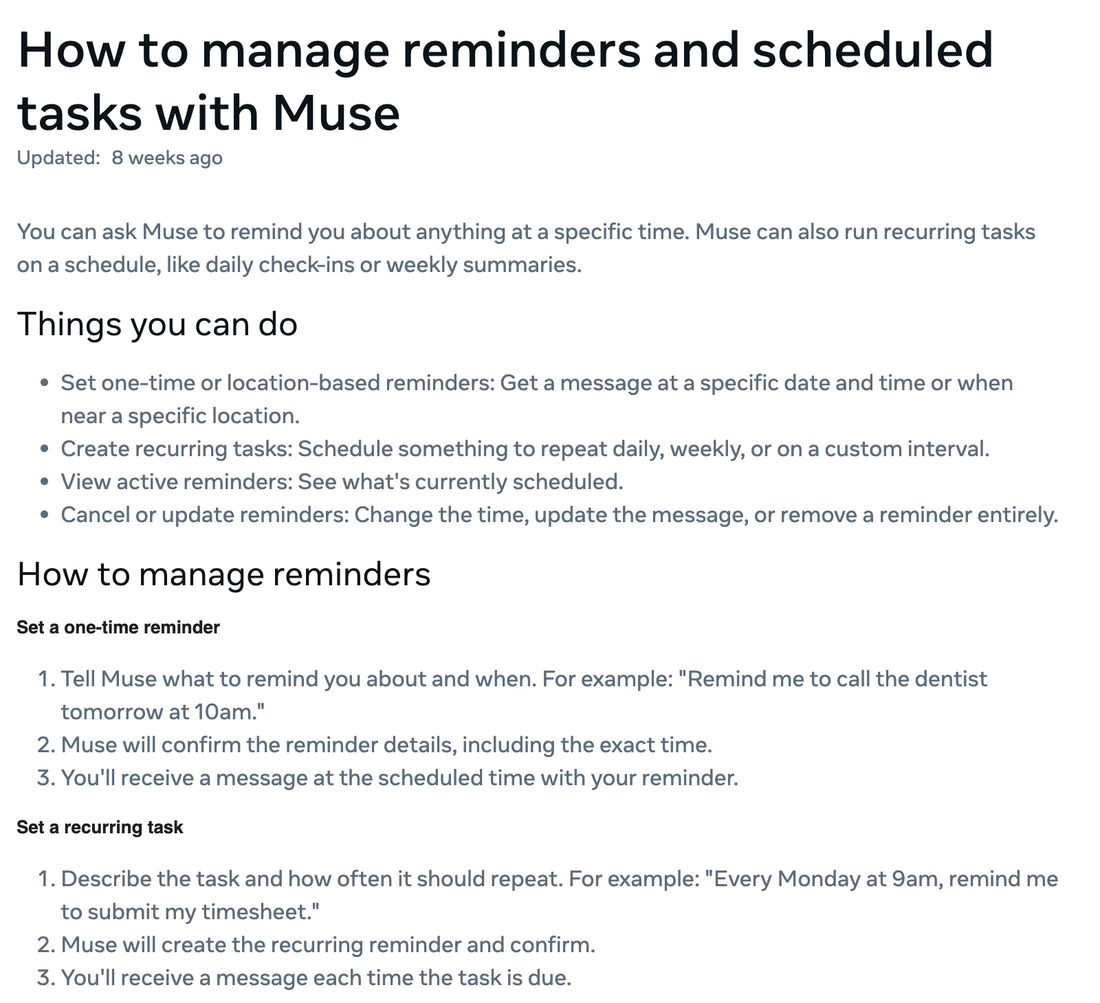
Muse 会把任务的时间和内容复述一遍给你确认。之后每到时间,报告就会以消息的形式发到你和 Muse 的对话里。
第 4 步:查看和调整
- 看有哪些定时任务:问 Muse"我有哪些定时任务?",或者点应用顶部的助理图标,进 Upcoming 标签页查看。
- 改时间或内容:直接说"把每天 8 点的邮件摘要改到 7 点"。
- 停掉:说"取消每天的邮件摘要"。循环任务会一直执行,直到你取消。
让报告更好用的小技巧
- 一定写清时间范围。 "过去 24 小时""过去 7 天",不写的话它可能反复读旧邮件。
- 写清楚要什么格式。 分几类、每类列什么,越具体越好。
- 加一句"不要回复、不要删除"。 即使你设了只读,写进任务里也多一层保险。
- 注意时区。 定时任务按你的时区执行。
- 要它注明出处。 可以让它在摘要里附上邮件标题,方便你去原邮件核对。
注意
- 只读权限也意味着 Muse 能读到你的邮件内容。只连你愿意让它读的邮箱。
- Muse 也会出错,摘要里的金额、日期,重要的去原邮件核对。
- 断开连接:Settings → Connectors 里随时可以断开。断开后,之前用过的信息可能还留在它的记忆和对话记录里,可以让它"忘掉"。
评论(0)
还没有评论,来说第一句。