

你会得到什么
项目做好了,只有 GitHub 上一份 README,没有像样的官网?装一个免费开源的 Skill,你的 AI Agent 就能照着 README 写出一张黑白杂志风的产品落地页(就是产品的单页官网),交给你的是一个能直接上传的 HTML 文件。下面有三段可以直接复制的提示词。
先把分工说清楚:排版和拆内容交给 AI Agent,它还会检查手机和电脑上的显示。标题和每一句对外说的话,由你拍板。 这个 Skill 从不替你编数字、编用户评价,README 里没有的,页面上也不会有。

整个过程是:你把 README 交给 AI Agent,它先拆出一版草稿,再列出要你亲自写的地方。你定好标题,决定首屏放报名表还是下载按钮。它用 Chrome 在手机、平板、电脑四种宽度下检查一遍,最后交出 HTML。
先看做出来是什么样
这个 Skill 叫 Mono Editorial Landing,出自 Lookbk 的免费 Skill 合集(MIT 许可)。下面两张是官方用示例项目生成的效果:
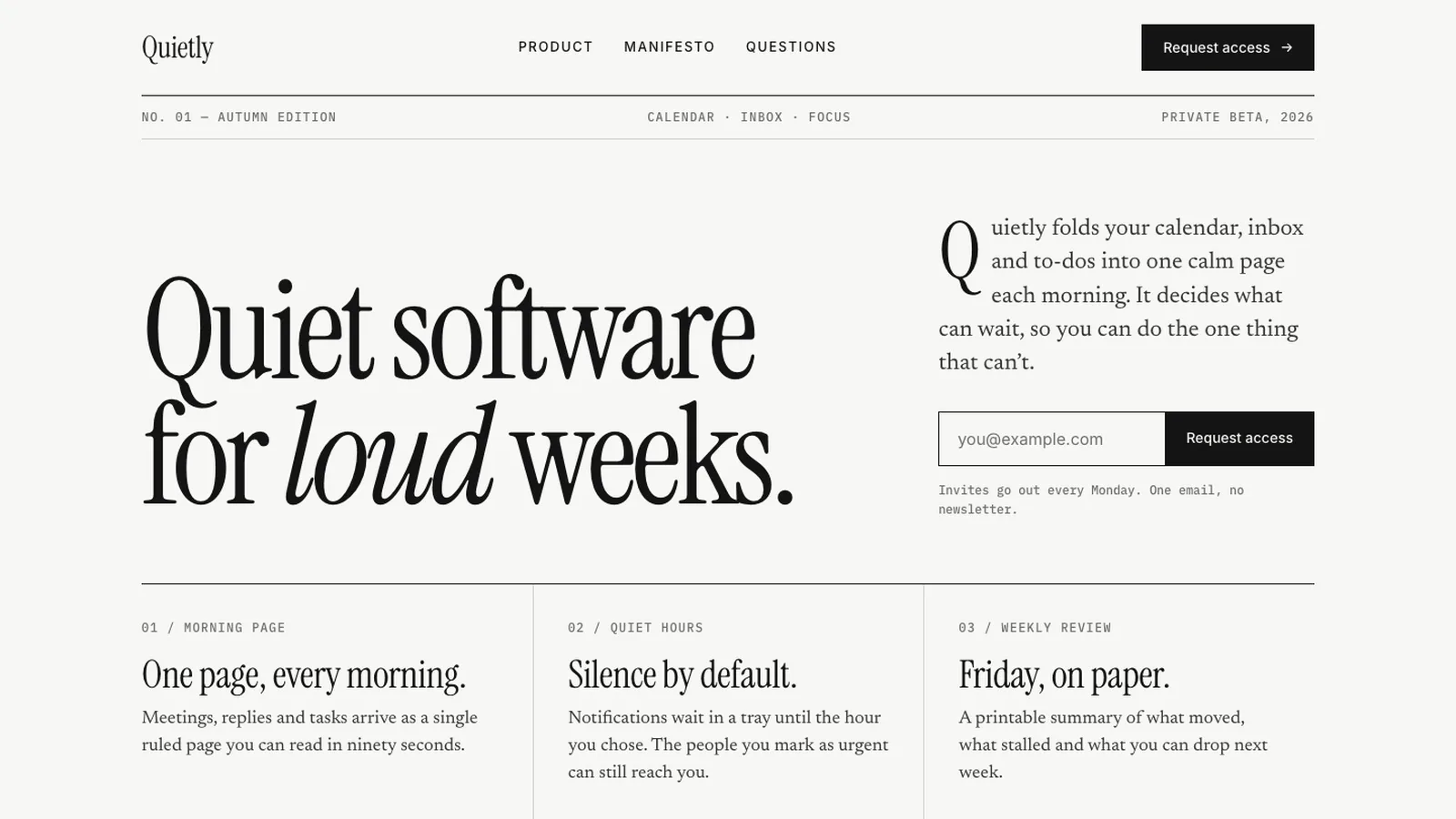

图片来自 Lookbk 官网的 Skill 介绍页。几个一眼能认出来的特点:
-
大号衬线标题,可以让一个词变成斜体或换个强调色。
-
细线分栏:三四个要点用编号和细线排开,像杂志的目录。
-
图文交错:每个功能一段,配一张图、一块代码或一个画出来的应用界面,左右交替。
-
默认是白底黑字,也能换成深色底,或者加一个强调色。
第 1 步:让 AI Agent 装好这个 Skill
它需要电脑上有 Node.js 18 以上(一个运行 JavaScript 的工具)和 Chrome 浏览器,不需要 API Key,也不调用任何 AI 模型。安装和检查都交给 AI Agent,复制这段:
帮我安装一个开源 Skill:Lookbk 合集里的 mono-editorial-landing,用来把项目的 README 做成落地页。
仓库:https://github.com/lookbkdev/lookbk-skills
1. 先读仓库 README 里 Mono Editorial Landing 那一节,以及 skills/mono-editorial-landing/SKILL.md,用大白话告诉我它需要什么。
2. 检查我电脑上的 Node.js 版本和有没有 Chrome。缺什么先告诉我,不要替我付费或注册任何服务。
3. 只装 mono-editorial-landing 这一个,不要装整个合集。安装工具会匿名统计安装次数,请帮我关掉。
4. 装好后告诉我装在哪,以后怎么叫它干活。
为什么这样写:合集里有三十多个 Skill,只装要用的这一个最干净。安装工具默认会上报匿名安装次数,作者在 README 里写了关掉的方法,顺手让 AI Agent 关掉。
第 2 步:交出 README,先拿一版草稿
在你的项目文件夹里,把下面这段发给 AI Agent。项目没有 README 也行,把你的产品介绍、旧官网地址或者几段说明贴进去。
为什么这样写:这个 Skill 起草时只会搬 README 里的原话。标题和功能小标题得有人来写,所以第 2 条让 AI Agent 主动来问你。第 4 条把"不编数据"写死,免得它为了好看自己加一句"已有一万用户"。
第 3 步:改标题,挑要放的内容
草稿出来后,你主要做两件事:
-
定标题:好标题说的是读者能得到什么,越短越好,挑一个词变斜体。比如"把一堆 Markdown 排成一本书"比"一个 Markdown 排版工具"更像杂志标题。
-
挑内容:看"README 里有但没放上去"那张清单,觉得哪条比页面上的更重要,就让它换上去。
不满意哪一块,直接用大白话说:"第二段太长了,砍一半""换成深色底""把下载按钮改成指向我们的发布页"。
第 4 步:检查完放上网
AI Agent 交回来的是一个 HTML 文件,外加一个放图片的文件夹。它会跑完三项检查:四种屏幕宽度下排版不乱,颜色对比度够,表单也真的能提交。提交只在你自己电脑上模拟,不会发到真的表单服务。
想上线时,再发一句:
帮我把这张落地页放到网上。我用 [Cloudflare Pages / Netlify / GitHub Pages],一步一步带我做,需要我登录或点确认的地方停下来告诉我。
放上去之后,如果首屏是报名框,自己用真邮箱报名一次,确认表单服务后台收到了。
注意
-
字体走 Google Fonts:打开页面时连不上 Google,就会退回系统字体,衬线标题的味道会淡很多。
-
收邮箱要配隐私说明:首屏放了报名框,就在页脚链一个隐私政策页面。
-
只有这一个是免费的:Lookbk 网站上还有两百多个付费 Skill,这篇只用免费合集里的这一个,不需要买会员。
-
标题和评价自己把关:页面是对外说话,引用别人的评价要先征得对方同意。
评论(0)
还没有评论,来说第一句。