


刷到一条做得很好的视频,想自己也做一条,第一个问题往往是:它到底是怎么做出来的? 是实拍、AI 生成,还是代码做的动效?字幕什么时候进、音乐多少拍、哪里切镜?
现在已经有工具能让 Agent 帮你"逆向"一条视频。这篇教程讲两个思路完全不同的工具,以及怎么按需求选:
一句话:想学方法,用 REA-Video;想要一份能改的复刻工程,用 HyperFrames。 两者可以先后配合使用。
先打个预防针:逆向是为了学,不是为了搬
两个项目都写得很明白:逆向是用来学别人的结构、节奏和手法,然后用你有权使用的素材重新做一条。别人的画面、音乐、人物和肖像不要直接拿来用,发布时也要遵守平台规则和 AI 内容标注要求。
方案一:用 REA-Video 拆出制作方法
REA-Video 是一个给 Agent 用的开源工具。你给它一条成片,它会切出每个镜头,逐个判断是实拍、AI 生成、3D 还是代码动效,再把字幕、剪辑和声音一起拆开,最后给你一份"怎么复刻"的方案。
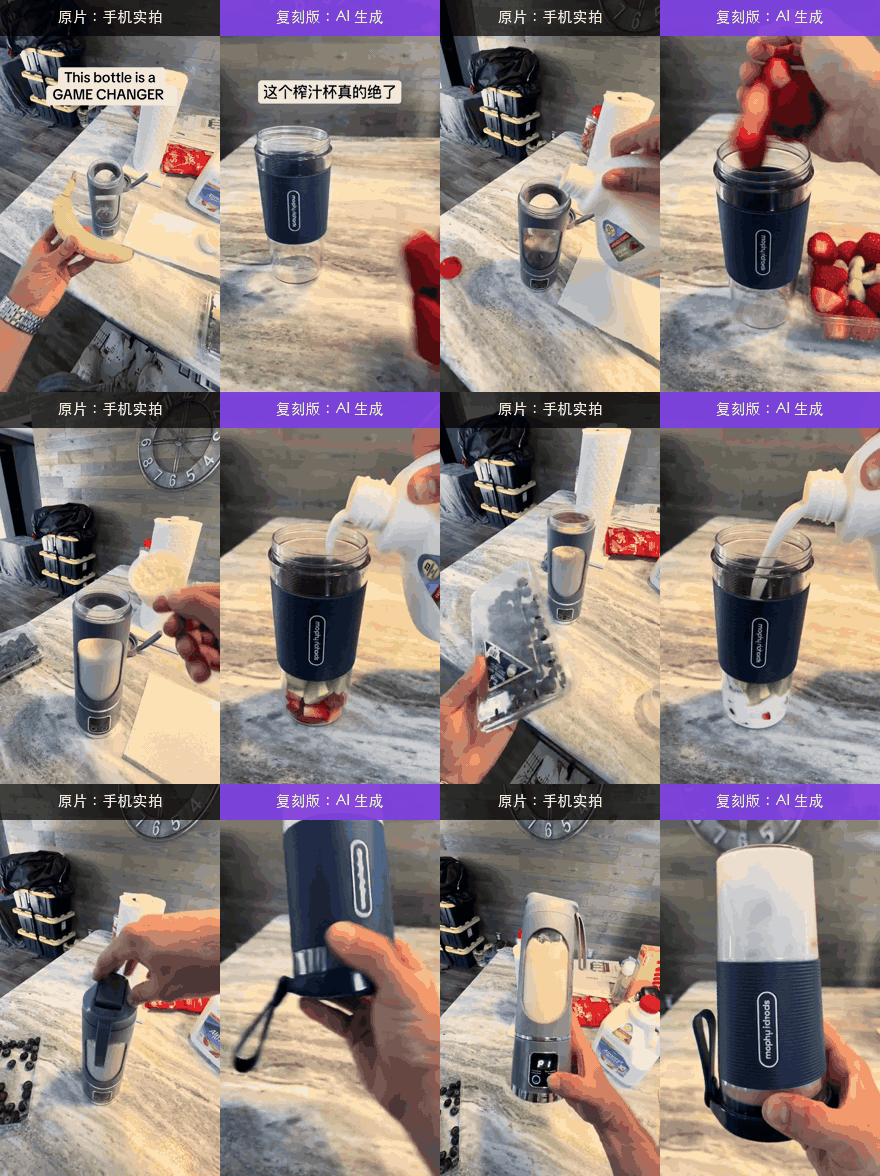
图片来自 REA-Video 仓库 README:左边是手机实拍的带货视频,右边是别人用 AI 换了产品重做的版本。工具判断左边全是实拍、一个场景两个机位;右边全是 AI 生成,8 个镜头可以合成 3 次生成完成。
它能拆出什么
- 画面怎么来的: 实拍会给出机位、景别、运镜和布光;AI 镜头会给出判断依据和反推的提示词;代码动效会给出文字、版式和动效节奏。
- 字幕和花字: 每句的出现和消失时间,可以导出 SRT 或 ASS,还有颜色、描边和入场方式。
- 剪辑: 切点在哪、节奏多快、是不是卡在节拍上。
- 声音: 人声还是 AI 配音,音乐是 AI 生成还是曲库、多少 BPM,音效落在哪。
- 你得自己准备的素材: 比如录屏、截图、产品图。
第 1 步:准备环境
你需要一个能跑命令的 Agent(Claude Code、Codex 都可以),电脑上装好 ffmpeg 和 Python 3.10 以上。
第 2 步:把视频交给 Agent
最省事的方式是直接对 Agent 说:
安装 https://github.com/JuneYaooo/rea-video,然后拆解这条视频:/path/to/video.mp4
Agent 会自己装好命令行工具、读懂流程并跑完。尽量给原始文件,而不是从平台下载的二次压缩版本,原因下面会讲。
第 3 步:读报告
你会拿到三样东西:
- 一句话结论,比如"41% AI 视频 + 59% 代码界面,8 秒真实录屏,曲库音乐 122 BPM"。
- 复刻方案,按"要拍的、要生成的、要写代码的"三类分好。
- 完整的
report.html,每个镜头都有关键帧截图、判断依据、提示词、运镜和布光说明,以及声音拆解。
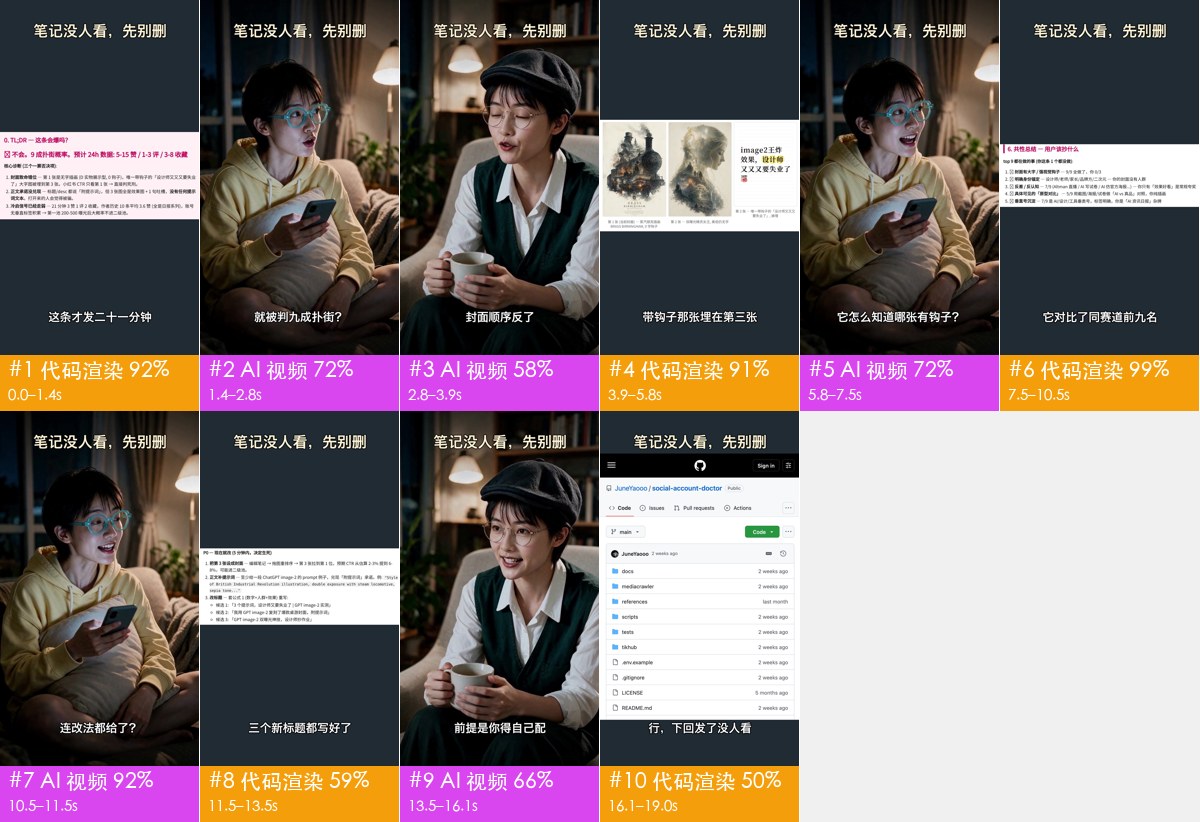
图片来自 REA-Video 仓库的示例报告:一条 19 秒、10 个镜头的混合片,AI 人物对话 + 代码界面 + 8 秒真实录屏。工具发现 5 个对话镜头虽然被界面镜头隔开,但是同一个场景,可以一次生成。
读报告时重点看两处:
- 制作方式占比:直接决定成本。如果大部分是代码动效,就不用付费调视频模型,写一个 Remotion 工程就能做;如果是实拍,就按机位和布光清单去拍。
- 生成单元:它会按目标视频模型的能力(单次最长多少秒、能不能一次出多个镜头、能带几张参考图)把 AI 镜头合并分组,告诉你一共要调用几次。
第 4 步(可选):接一个能看视频的模型
不接模型也能用,纯工具模式离线、免费。但如果你拆的是从平台下载的视频,建议给 Agent 一个能看视频的模型(Gemini 或豆包都行),提供接口地址和密钥即可,费用按对应服务的价格算。
原因是平台会二次压缩视频,把噪点这类证据抹掉了。按项目自己公布的评测:原始文件只用工具就有 98% 以上的准确率;二次压缩过的视频只用工具降到 88.6%,加上视觉模型后回到 99.6%。
第 5 步:照着方案去做
- 实拍镜头:按报告里的拍摄方案自己拍。
- 代码镜头:让 Agent 写成 Remotion 工程。
- AI 镜头:用报告里的提示词去生成。作者另有一个 capsule-cinema 可以自动生成并放回原时间线,它会先免费试跑,你确认后才调用付费模型。
记住:REA-Video 本身不出片。 它的价值是让你在动手之前就知道每个镜头该拍、该生成还是该写代码,避免花冤枉钱。
方案二:用 HyperFrames 直接重建一份可编辑工程
HyperFrames 是 HeyGen 开源的"用 HTML 写视频"的框架。它新出的 reverse-any-video 技能走的是另一条路:不只告诉你怎么做,而是直接重建一个和原片逐帧对齐、还能继续编辑的工程。
它是怎么还原的
- 时间线跟原片走:画布尺寸、帧率、时长都按原片来,每个切点都精确到帧,包括一镜到底里的跳切和推近。
- 每一层分别处理:文字、字幕、贴纸、卡片、界面、图表这类元素用 HTML 重做;画面里的照片、图标、logo 从原片单独裁出来,logo 用真实的标志,不手画。
- 画面里的人用 HeyGen 重拍,让人物的动作和口型跟原片一致。
- 最后逐帧对比:渲染出来后和原片做 diff,列出漏掉的切点、多出来的切点、声音偏移和差得最多的画面,修完再对比一次。
门槛先看清楚
- 这是 HyperFrames Pro 专属功能,每月 25 美元,和 HeyGen 本身的会员是分开的。免费账号会被拒绝,Agent 会给你升级链接,付款由你自己操作,Agent 不会替你买。
- Pro 每月带一定额度的点数,重拍人物、云端渲染会消耗点数。中途点数不够,Agent 会汇总需要多少,等你补完再继续。
- 耗时:一分钟以内的片子大约 20 到 50 分钟;更长的片子会分段做。
- 需要用 HeyGen 账号登录,HyperFrames 账号就是 HeyGen 账号。
实操
- 在视频项目目录里装上这个技能:
npx hyperframes skills update reverse-any-video。它默认不随核心技能一起安装,需要单独装。 - 对 Agent 说:
用 /reverse-any-video 重建这条视频:/path/to/video.mp4
- Agent 会先检查你有没有登录、是不是 Pro,然后开始逐帧研究、逐层重建、渲染并对比。
- 完成后它会打开一个左右并排的对比(左边原片、右边重建版),并启动预览,你可以在里面继续改文字、换素材。
怎么组合着用
一个比较省钱的顺序:
- 先用 REA-Video 拆一遍,免费看清这条视频的成本结构。
- 如果大部分是实拍或 AI 生成,按它的方案去拍、去生成就够了。
- 如果大部分是代码动效、字幕和界面,而且你需要和原片几乎一模一样的还原,再考虑开 HyperFrames Pro,让它直接重建工程。
常见问题
- 拆出来的判断不准: 先确认是不是平台下载的压缩版本,换原始文件或接一个视觉模型再试。
- REA-Video 能不能一键出一条新视频? 不能。它负责拆和出方案,出片要靠你自己拍、用 capsule-cinema 生成,或者写代码。
- HyperFrames 的 reverse 能不能用免费账号? 不能,它明确是 Pro 功能。HyperFrames 框架本身和大部分技能是开源免费的。
- 想换掉原片里的人或产品: 两个工具默认都按原片还原。REA-Video 配合 capsule-cinema 可以替换你指定的元素;HyperFrames 只有你明确要求时才会改编。
参考
- REA-Video,Apache-2.0 许可证
- HyperFrames,Apache-2.0 许可证;reverse-any-video 需要 HyperFrames Pro
评论(0)
还没有评论,来说第一句。