
给 AI Agent 一个专属文件夹
你会得到什么
AI Agent 干完活,东西都落在文件里。新手最常遇到的情况:它说做好了,你却不知道文件在哪;或者它顺手动了你别的文件。这篇教你在电脑上给它划一个专属文件夹,以后要给它的东西放进去,它做好的也放在这里,别处不碰。
有了这个文件夹,你随时知道它做了什么,也不怕它动错东西。
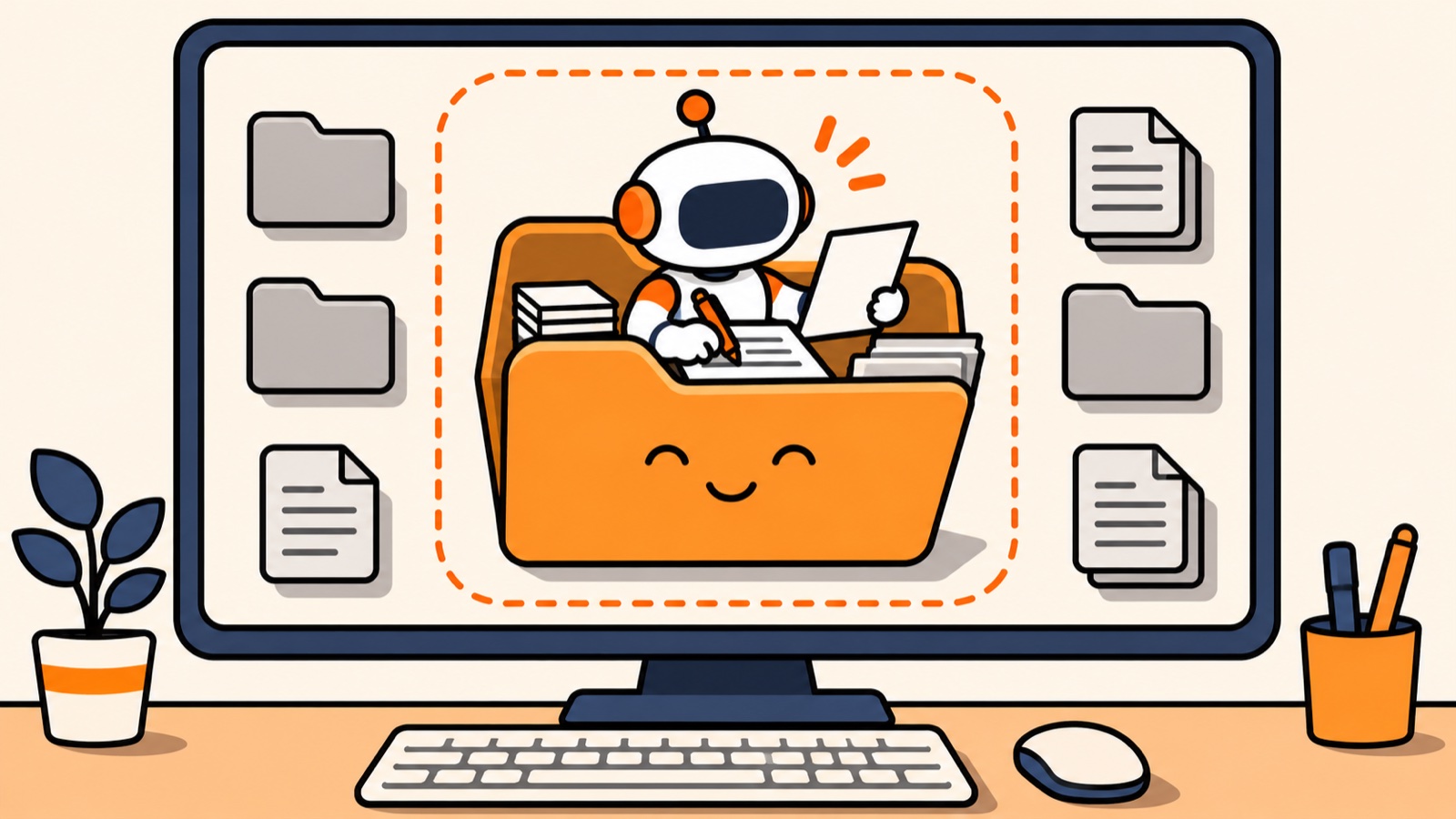
示意图由 AI 生成,不是某个软件的真实截图。
先看懂文件"住"在哪
电脑里每个文件都有一个地址,叫路径。它就像收件地址,从大到小写:哪个盘、哪个用户、哪个文件夹、叫什么名字。AI Agent 找文件靠的就是这串地址。
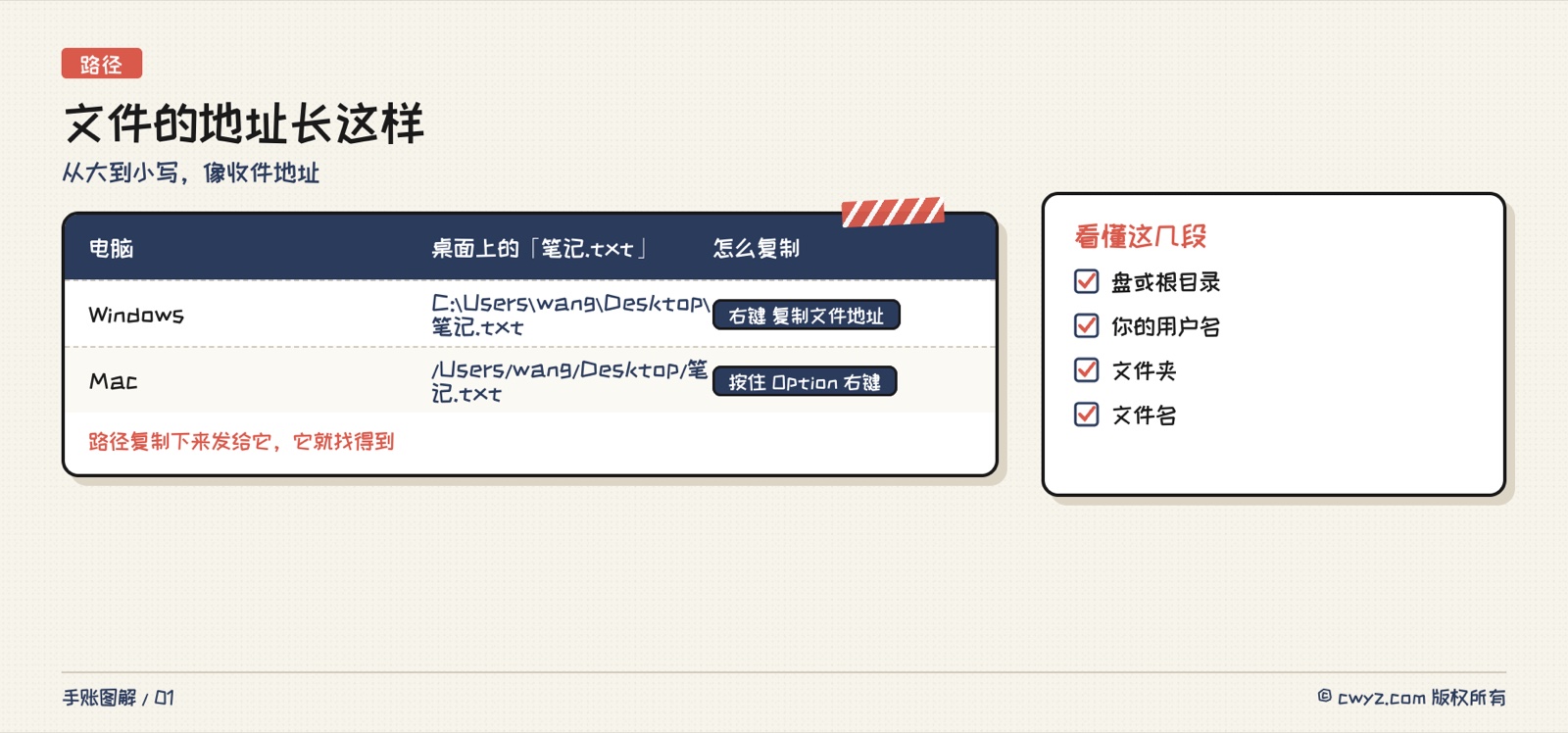
你不用背,只要知道两件事:路径能复制,复制下来发给它,它就找得到。
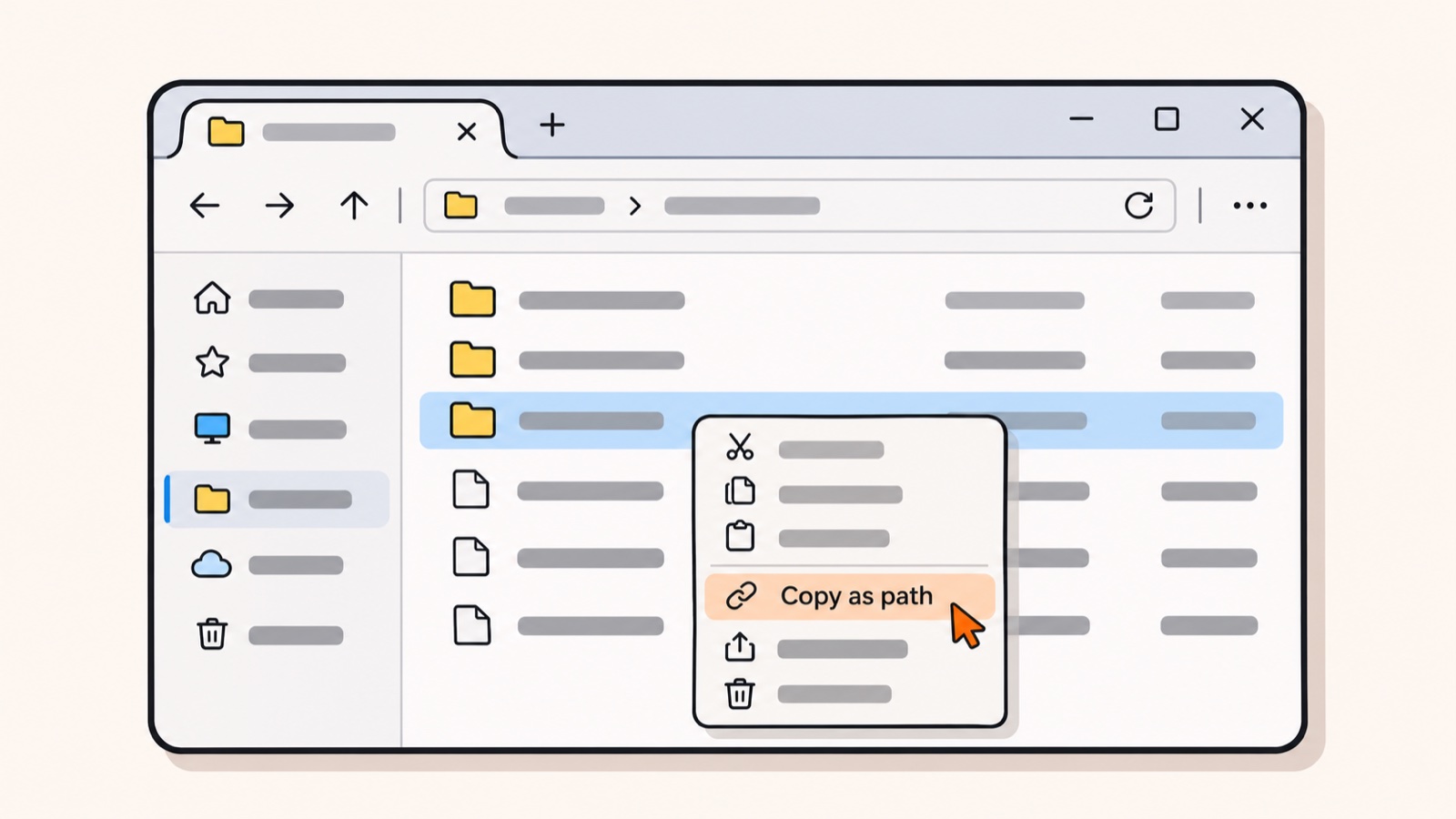
Windows 上,右键点文件,选 复制文件地址(Copy as path):
Mac 上,先按住 Option 键再右键点文件,菜单里会出现 拷贝路径名称(Copy as Pathname):
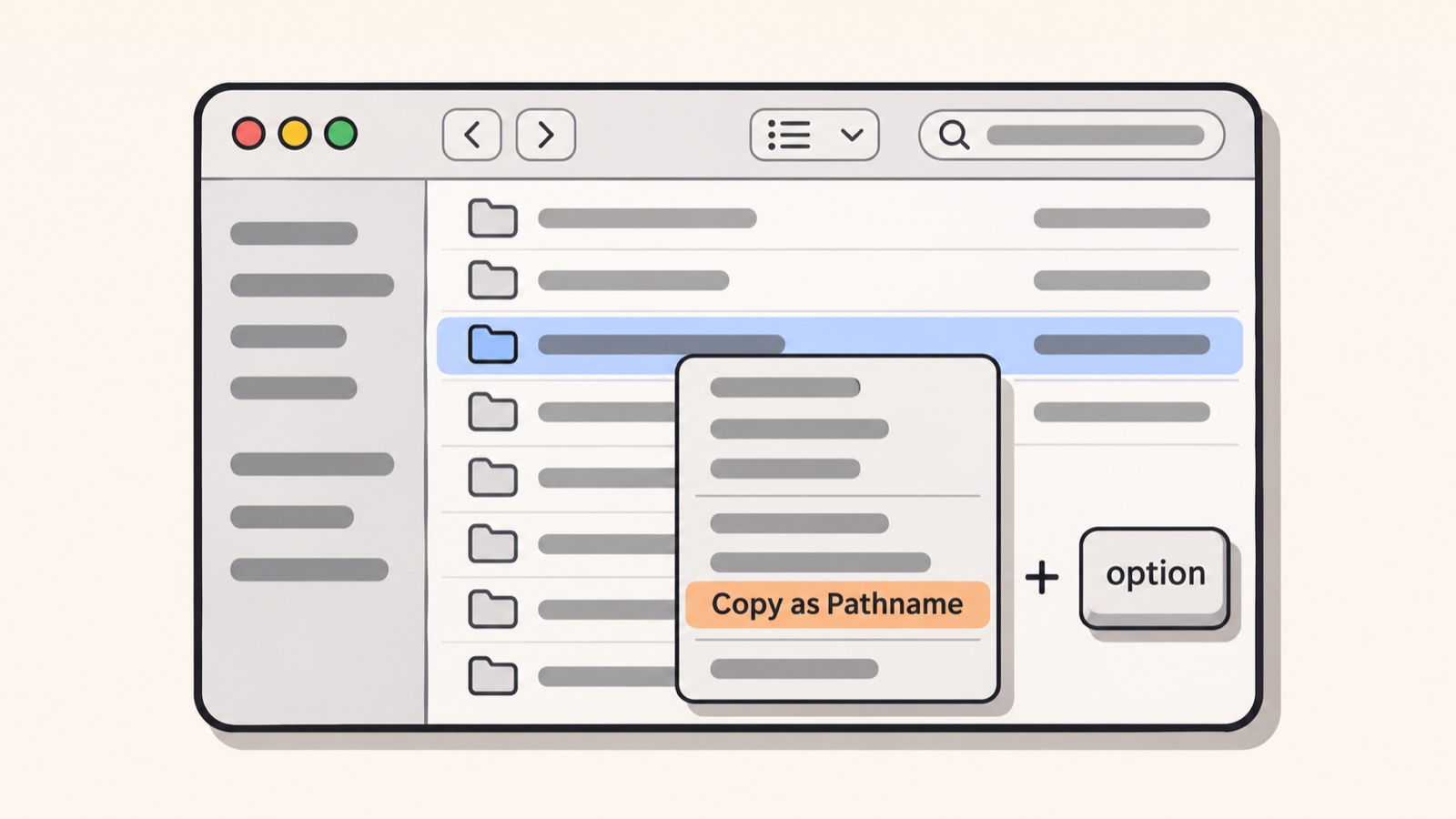
这两张是参照网上教程的截图重画的示意图,菜单在你电脑上可能是中文。
给它划一块地方
在桌面建一个叫"AI 工作区"的文件夹,里面再放两个小文件夹:一个放你交给它的东西,一个放它做好的东西。
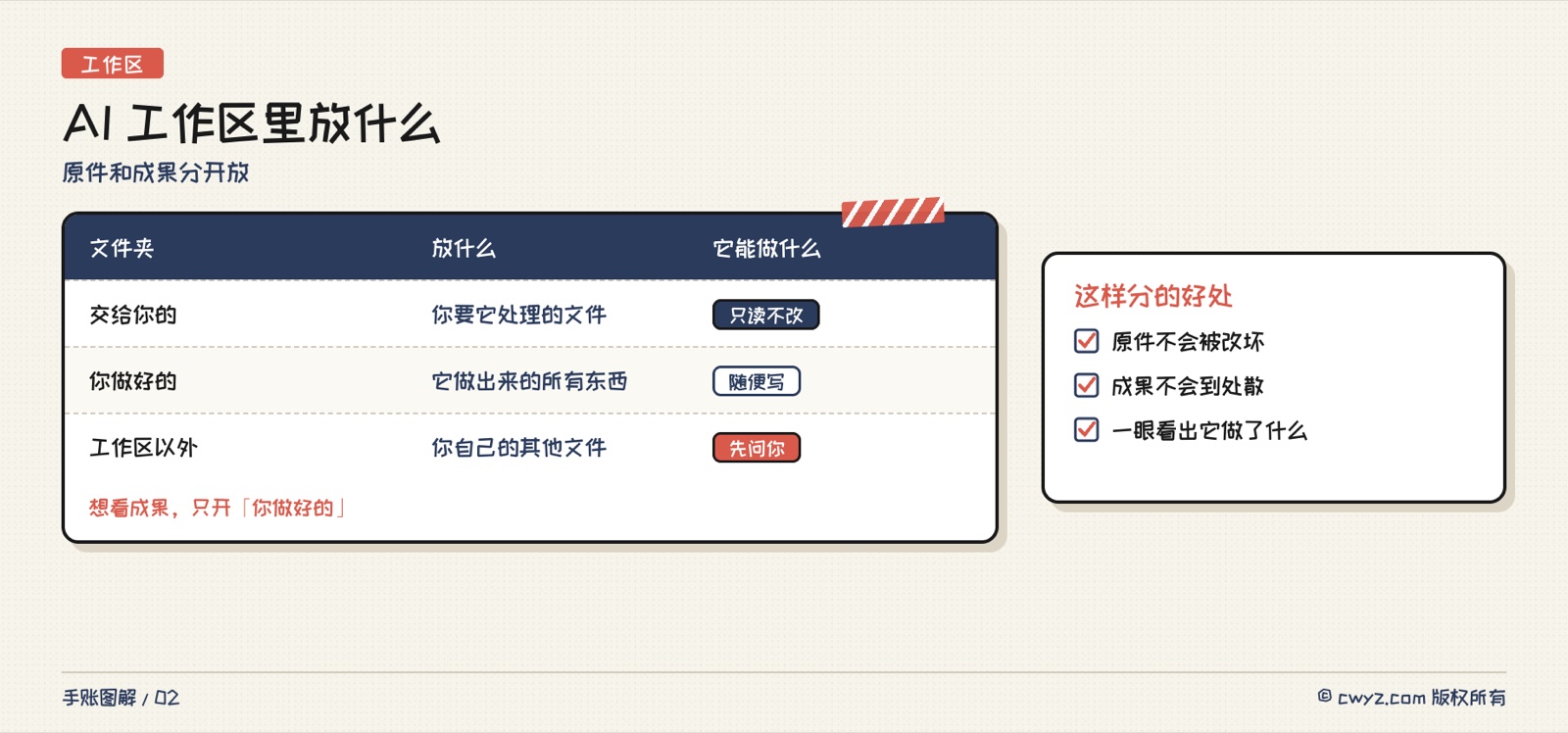
为什么要分开?它做好的和你的原件分开放,原件永远不会被改坏;想看成果,只开一个文件夹就够。
把文件交给它
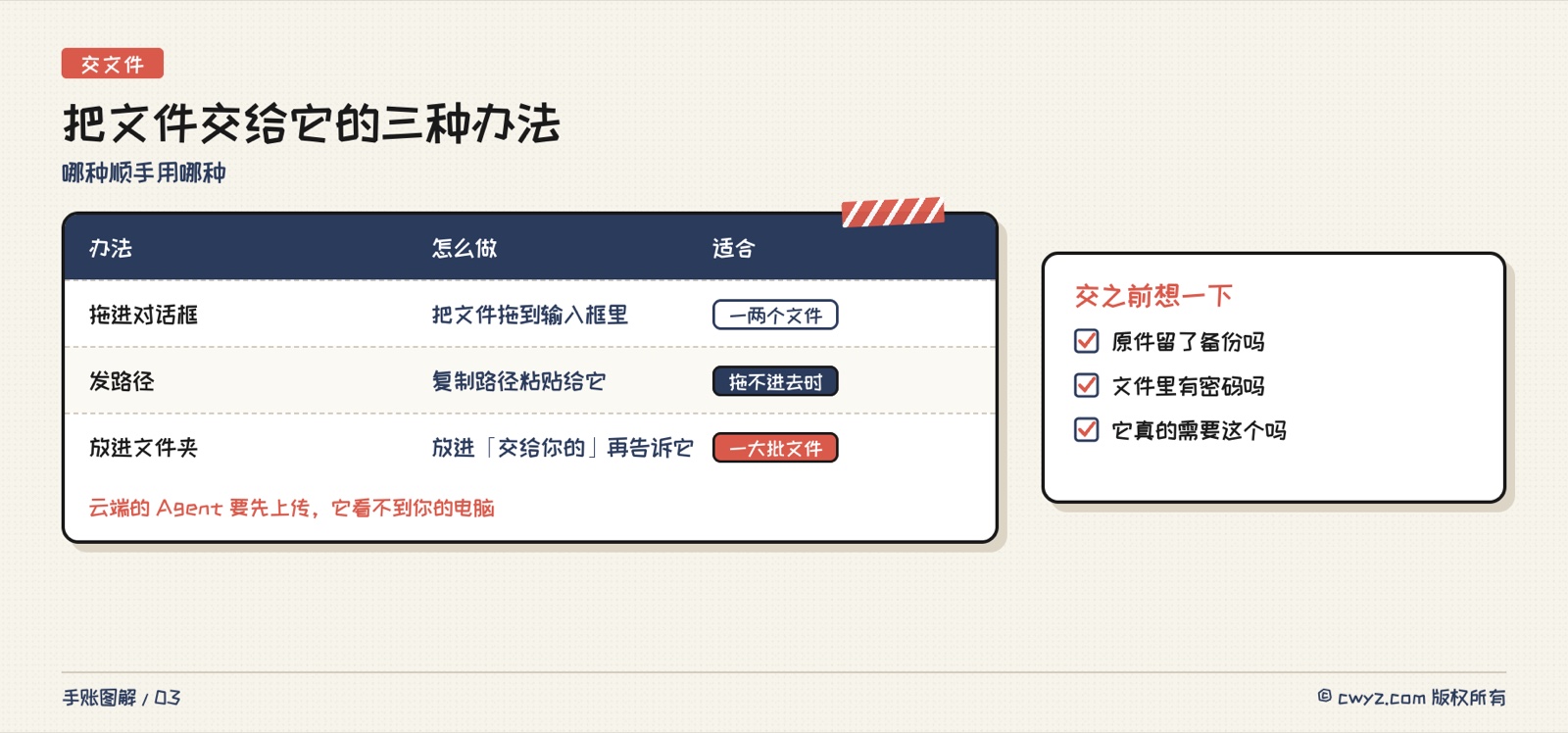
最省事的是直接把文件拖进对话框。在 Codex 里,输入框上方还能选它在哪个文件夹里干活,选"AI 工作区"就行。
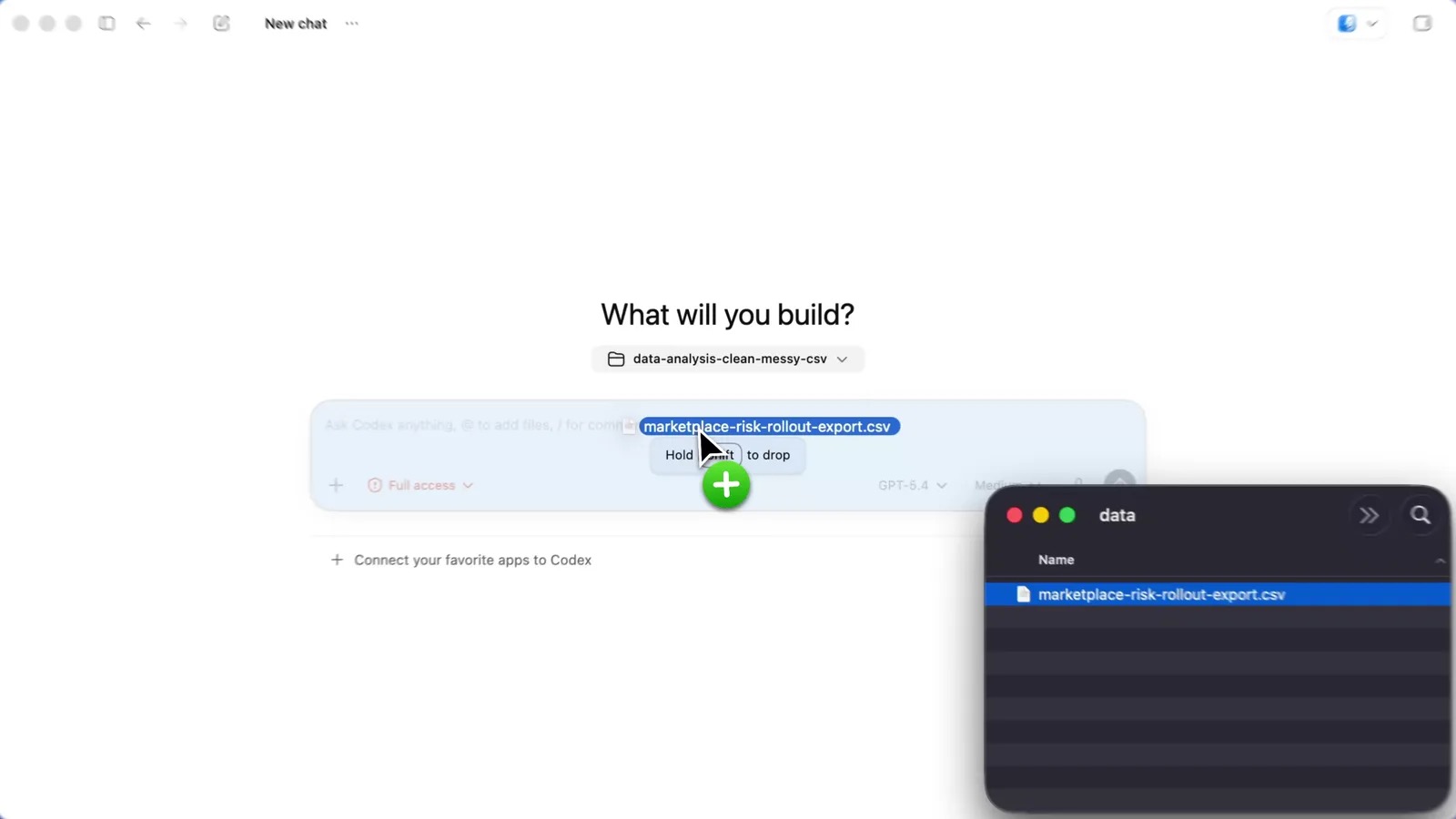
拖不进去的时候,换下面两种办法:
一段话立好规矩
把下面这段发给你的 AI Agent,它会帮你建好文件夹、记住规矩,再当面试一次:
最后那个小测试会让你亲眼看到三件事:它找得到文件,成果放对了地方,原件没被动过。
做完去哪找
以后每次它做完,都会告诉你改了哪些文件、在哪里。直接去"你做好的"里看;找不到就问它:"把你刚做好的文件在文件夹里打开给我看。"
注意
- 文件夹和文件名尽量用中文或英文短词,别带空格以外的特殊符号,有的 Agent 会读错
- 重要文件放进"交给你的"之前,先自己复制一份,原件留在别处
- 换了新对话它也可能忘了规矩,开工前提一句"只在 AI 工作区里干活"
- 云端的 Agent(比如 Meta Muse)碰不到你电脑里的文件,要先把文件上传给它
参考
- Codex 官方文档(OpenAI)
- 还没装 AI Agent:零基础让 AI 替你动手干活,从装好一个 Agent 开始
- 先立好安全规矩:别让 AI Agent 乱花钱或删文件
- 想知道自己还缺哪些:诊断你的 AI 入门水平
评论(0)
还没有评论,来说第一句。