


你会得到什么
你已经有一个固定的 IP 形象,比如头像、吉祥物或者 AI 生成的卡通自己。照这篇做完,它能挥手、点头、庆祝,而且背景是透明的:可以叠在教程视频的角落,可以导出成动图表情,也可以放进个人网站。用的是开源 Skill sprite-gen,交给 Codex 或 Claude Code 去跑,你不用写代码。文中有 3 段可直接复制的提示词。
分工先说清:Agent 负责安装和生成,从出帧、抠透明背景到拼成动画都是它的事,你负责交一张合格的原图,再挑出好看的帧。 原图是成败的一大半,原图不对,后面怎么调都救不回来。

它为什么能让角色不变脸
直接让 AI 画"挥手的四帧",常见的结果是每一帧的脸都不太一样,背景也抠不干净。sprite-gen 的做法是把你那张原图锁成身份参考,一个动作一行地生成,生成时用纯色背景,再把颜色换成真正的透明通道,最后切成一帧一帧的透明图。
它本来是做游戏角色的工具,GitHub 上近 4000 星,Apache-2.0 许可证。下面这张是仓库里的演示,同一只狼做了待机、工作和庆祝三套动作:
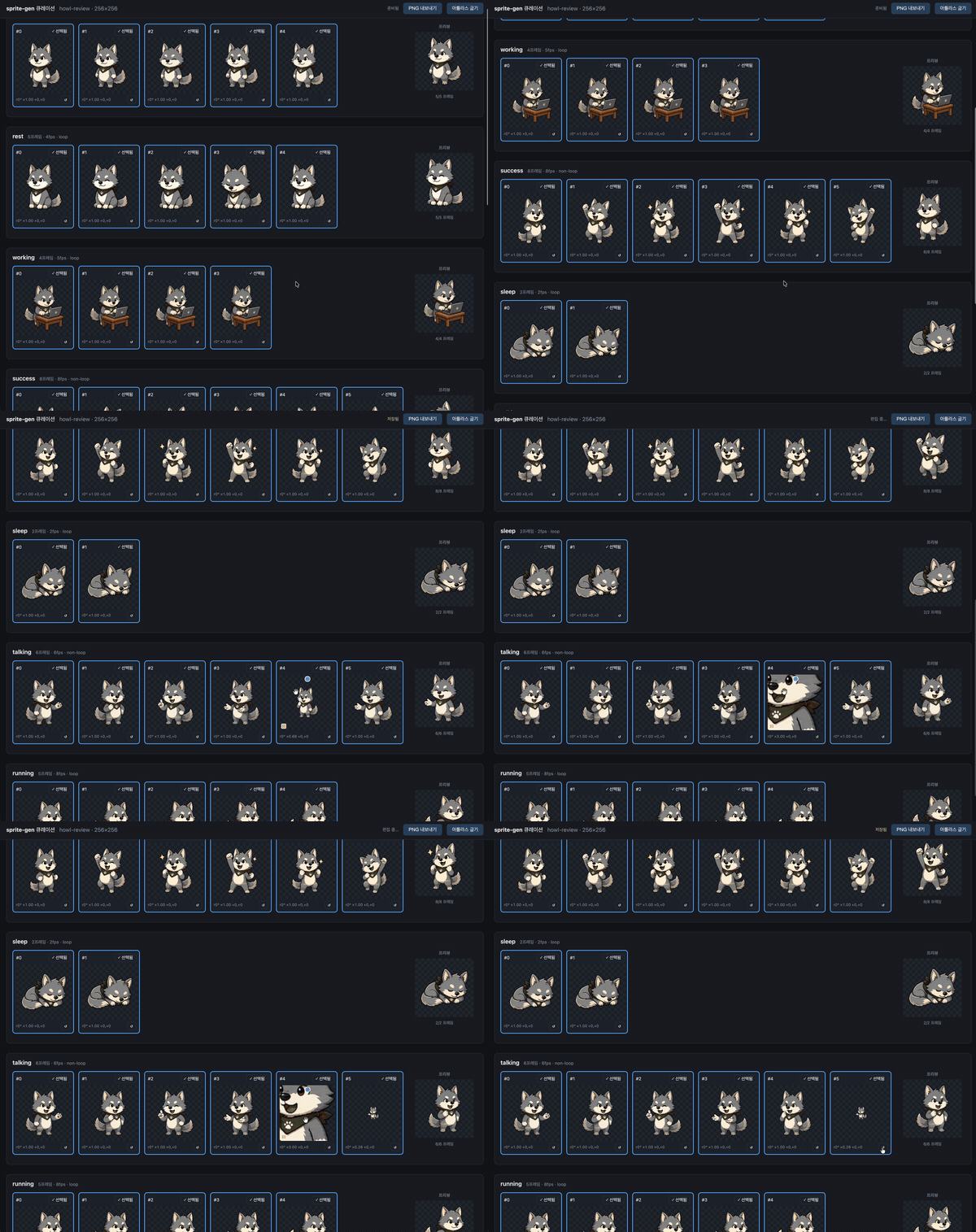
图片来自 sprite-gen 仓库的 README 和文档。
用在个人 IP 上,要盯住三件事:
- 原图定稿后再动:脸型、配色和比例在原图里定死,后面只改动作。
- 动作要简单:挥手、点头、眨眼、开心跳一下都很稳。转身和跑步这类连续动作容易出问题。
- 用透明格式交付:叠视频用 PNG 序列或 WebP,GIF 只适合做表情包。
第一步:准备一张合格的原图
sprite-gen 要的是一张完整、没裁切的全身待机图,风格、比例和朝向都是最终想要的样子。对照这几条检查:
- 全身入画,头顶和脚下都留一点空,别只给半身头像。
- 纯色或干净的背景,不要场景和杂物。
- 朝向就是最终朝向:要正面就给正面,要侧身就给侧身,别指望它帮你转过来。
- 手上、头上的小配饰尽量少,配饰在动作里最容易跑位。
如果手上只有一张半身头像,先让 Agent 用它补画一张全身待机图,你确认像了再往下走。
第二步:让 Agent 装好 sprite-gen
把下面这段发给 Codex 或 Claude Code:
帮我安装开源 Skill sprite-gen:https://github.com/aldegad/sprite-gen
要求:
1. 先检查我电脑上有没有 Python 3.11 以上、ffmpeg 和 codex 命令行,缺什么告诉我,别自己装系统级的东西。
2. 把仓库克隆到你的 Skill 目录(Codex 用 ~/.codex/skills/sprite-gen,Claude Code 用 ~/.claude/skills/sprite-gen),在仓库里建 .venv 虚拟环境,再用 pip install -e . 安装。
3. 运行 sprite-gen --help 确认能用。
4. 告诉我它生成图片走的是哪个账号,会不会按次扣费。装好就停,先不要生成任何东西。
最后一条最要紧。sprite-gen 出图默认走你电脑上 codex 命令行登录的 ChatGPT 账号,用的是订阅额度。只有你明确选了 OpenAI API 或 xAI API 时,才会按次扣费,而且它会在调用前提示。让 Agent 先讲清楚,免得用完才发现走了 API。
第三步:选一条路线
很多人以为不用 Grok 就得自己改工作流,其实不用。仓库本来就有两条路线,装好后它会问你选哪条:
| 路线 | 用什么动起来 | 需要什么 | 适合 |
|---|---|---|---|
| GPT 逐行出帧 | ChatGPT 的图像模型一帧帧画 | codex 登录 ChatGPT | 挥手、点头、眨眼这类 4 到 8 帧的小动作 |
| Grok 视频 | Grok Imagine 先拍一段视频,再从视频里切出循环 | grok 命令行登录 SuperGrok,或者 xAI 的 API Key | 更顺滑、帧数更多的动作,比如跳跃、出场 |
只有 ChatGPT 账号的话,直接选第一条就行,这是正规路线,不算绕路。两条路线最后都会交出透明的帧和预览动图。
第四步:说清动作和格式
这一步决定你拿到的东西能不能直接用。把下面这段改成你自己的内容发给 Agent:
为什么这样写:动作一行一个,它才能按动作分组生成。"最后一帧回到待机"这句是给挥手用的。按仓库的说明,挥手默认只播一次,想让它循环,就得补一帧回到待机姿势,否则接缝处会跳一下。要求先报调用次数,是因为每个动作都要单独生成,动作越多,用掉的额度越多。
第五步:在挑帧页面里挑一遍
生成不会每一帧都好。sprite-gen 自带一个网页版的挑帧页面:每个动作的所有帧排成一行,右边实时播放循环,你可以删掉崩的帧,拖动换顺序,再微调位置。
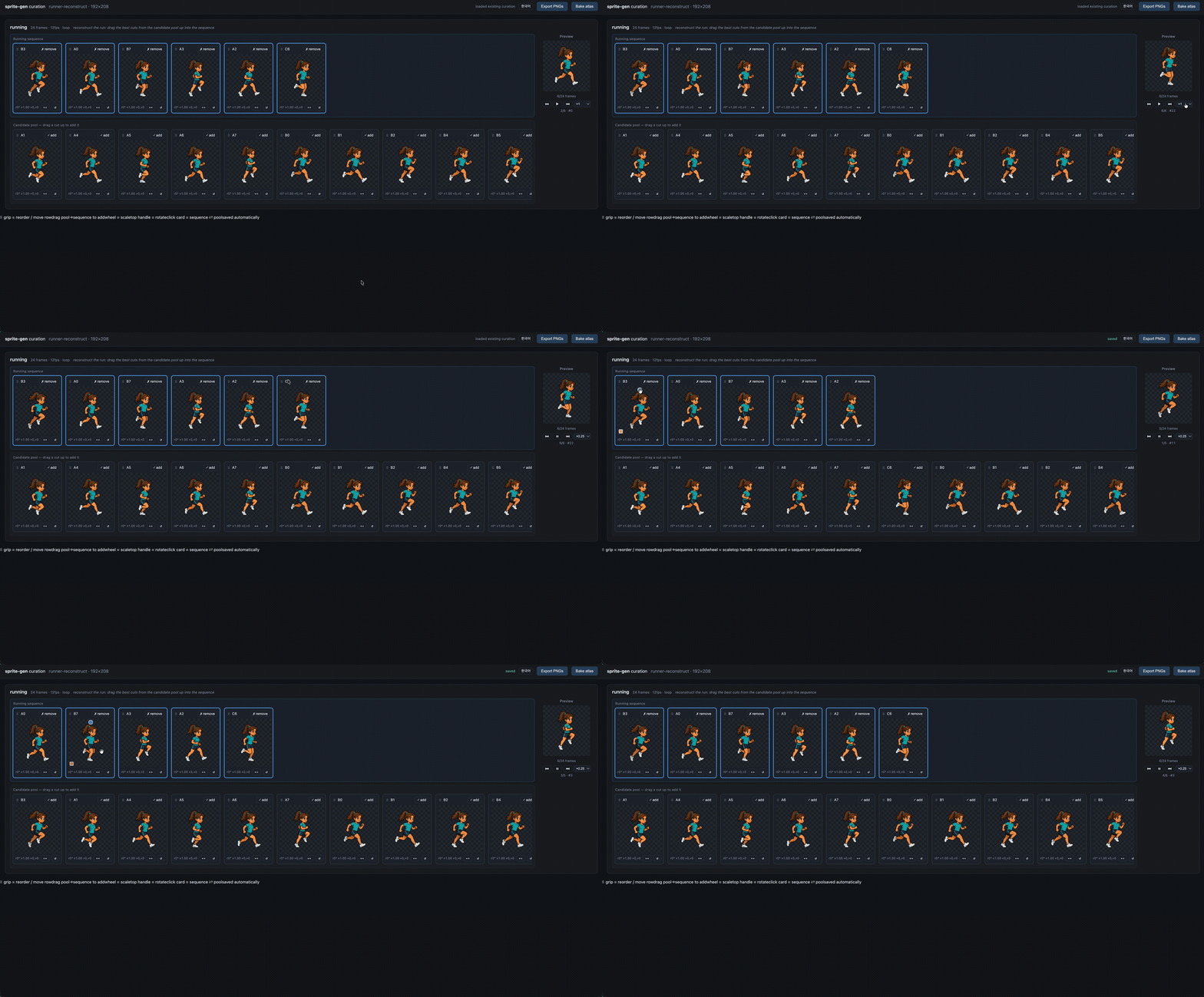
挑的时候重点看三处:脸有没有变、手有没有多指或断开、循环接缝处有没有跳。挑完让 Agent 按你的选择导出,不要用它最初那一版。
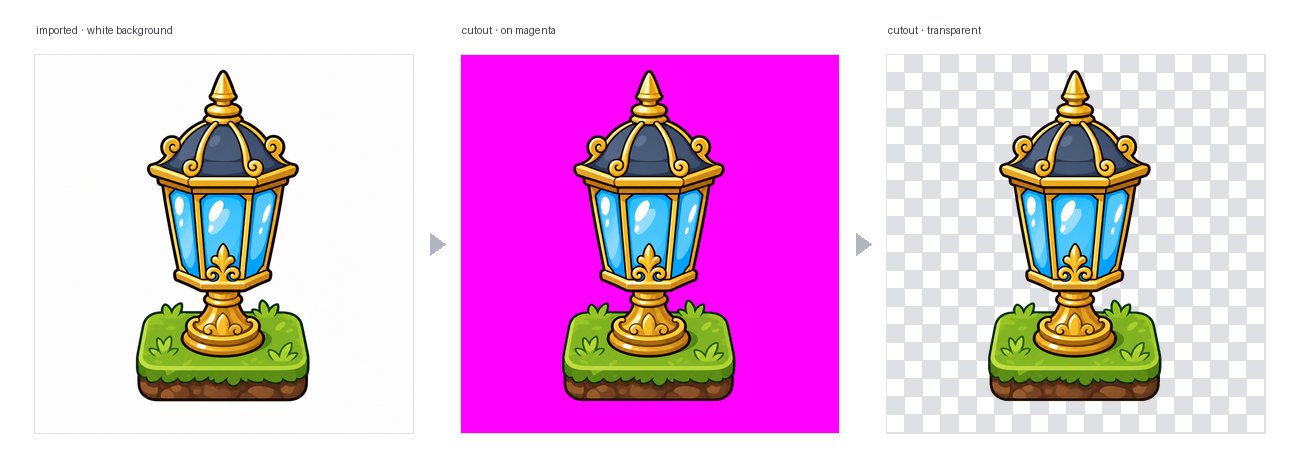
抠透明背景这一步也可以单独用。下图是仓库里的例子:一张白底图先换成品红底,再把品红抠成透明。
拿到动画之后怎么用
| 用在哪 | 用哪个文件 | 怎么放 |
|---|---|---|
| 教程视频角落、开场出场、结尾挥手告别 | 透明 PNG 序列帧,或者透明 WebP | 剪映、Premiere、达芬奇都能导入图片序列,作为一层叠在画面上 |
| 动态表情包 | GIF | 按各平台的表情尺寸要求再压一下大小 |
| 个人网站首页挥手欢迎 | WebP 动图,或者精灵图加程序播放 | 直接用 img 标签放 WebP,让 Agent 帮你写进页面 |
GIF 只有"全透明"和"全不透明"两档,边缘会有锯齿,叠在视频上不好看,所以视频里用 PNG 序列或 WebP。
注意
- 原图不像,后面全白做:动作生成完才发现脸不对,只能从原图重来。
- 复杂动作别一次要太多:先做待机和挥手两组,效果满意了再加动作。
- 看清走哪个账号:订阅额度会用完,选了 API 就按次付费。
- 它不替你发布:导出的文件要你自己放进剪辑软件、聊天软件或网站。
评论(0)
还没有评论,来说第一句。