

你会得到什么
装好 Vercel 开源的 agent-desktop 之后,你的 Claude Code 或 Codex 可以直接操作电脑上的桌面应用,比如打开备忘录写一段话,在访达里找文件,或者点一下设置里的开关。它读的是应用自己提供的"界面清单",用不着截图认按钮,所以比看图点坐标准,也不会把鼠标抢走。文中有 3 段可直接复制的提示词。
你只需要懂一个概念。 安装和授权交给 Agent,命令也由它挑,你负责说要干什么,并在它动手前看一眼计划。

只需要懂一个概念:界面清单
每个正规的桌面应用都会给读屏软件准备一份清单,写明窗口里有哪些按钮、输入框和菜单,各叫什么名字,能做什么操作。这本来是为视障用户设计的,叫无障碍树(accessibility tree)。
agent-desktop 把这份清单读出来交给 Agent,给每个能点的东西编一个号(叫 ref),Agent 说"点 8 号",它就去点。点完再读一次清单,确认真的变了。
和截图方案比,差别在这几处:
截图方案agent-desktop怎么认按钮看图猜位置读应用自己报的名字和编号会不会抢鼠标会,操作时你不能动电脑默认不会,在后台操作出错时点偏了也不知道编号过期会直接报错,让它重读弱点什么界面都能看应用没做好无障碍支持时,清单可能不全
支持 macOS 13 及以上、Windows 10(1809 版)及以上、Ubuntu 24.04 及以上。
第 1 步:让 Agent 装好工具并检查权限
打开 Claude Code 或 Codex,把这段发给它:
帮我安装 vercel-labs 开源的 agent-desktop(npm 包名就叫 agent-desktop),装完运行 agent-desktop status 告诉我结果。
需要系统权限时,告诉我去哪里打开、点哪个开关,由我自己点。不要改其他系统设置。
它会用 npm 全局安装(Mac 上也可以用 Homebrew),然后运行状态检查。
Mac 用户要手动给一次权限:系统会要求在 系统设置 → 隐私与安全性 → 辅助功能 里,把你运行 Agent 的终端(比如"终端"或 iTerm)打开。Agent 可以运行 agent-desktop permissions --guide 一步步带你点,这个开关必须你自己点。
第 2 步:装上官方的 Skill
官方给 Agent 写了一份使用说明(Skill),讲清楚"先读清单,再操作,最后确认"的规矩和出错后怎么重试。让它装上(不了解 Skill 的话看 Skill 手册):
运行 npx skills add https://github.com/vercel-labs/agent-desktop --skill agent-desktop 安装官方 Skill。
装好后再运行 agent-desktop skills get desktop 和 agent-desktop skills get platform,读完用三句话告诉我你操作桌面应用时要遵守哪些规则。
最后一句用来确认它读懂了。它应该提到"每次操作前先读一次界面""编号过期就重新读""只有提示可以安全重试时才重试"。
第 3 步:先只读试一次
第一次别让它点任何东西,只让它看:
第 3 条最有用,因为它要先把计划说出来,你就能判断它到底认没认对按钮。说对了,回一句"可以",看它点完是不是真的打开了下载文件夹。
第 4 步:交给它干真活
熟悉以后,可以让它做你平时要在几个应用之间来回点的事,比如:
-
在备忘录里新建一条笔记,把今天的待办整理进去。
-
打开系统设置,告诉你某个选项现在是开还是关。
-
在一个没有命令行、也没有接口的老软件里,按固定步骤填一张表。
下面是官方演示:Agent 打开文本编辑器,写好一段带格式的笔记并保存。
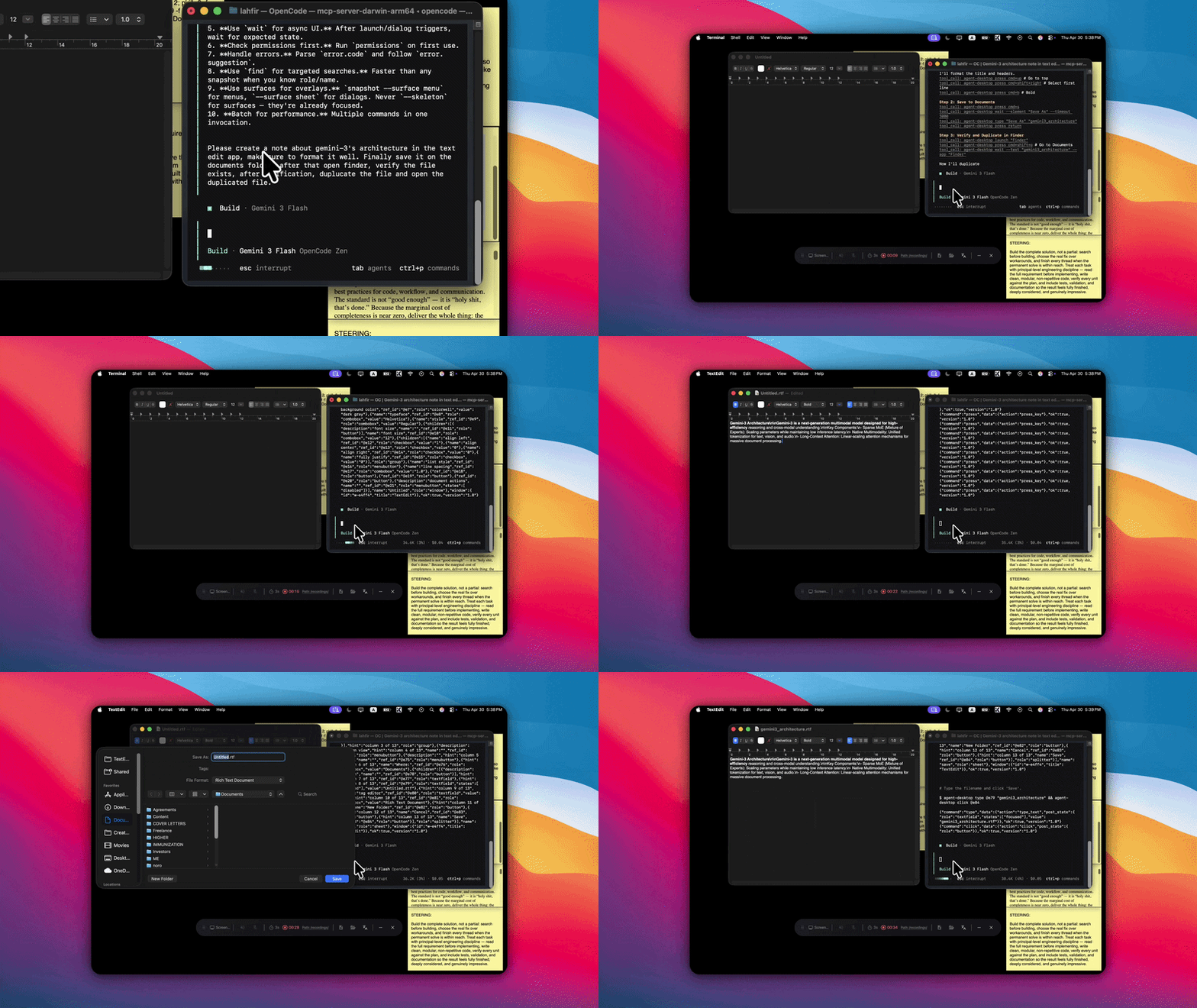
(动图来自 agent-desktop 仓库。)
每次都让它做完再读一遍界面,用人话告诉你结果,你再亲眼看一下应用里是不是真的变了。
注意
-
它读到的东西都是你屏幕上的内容。 界面清单和剪贴板里可能有聊天记录、密码和账单,截图也一样。别让它把这些贴到公开的地方,也别把日志随手上传。
-
发消息、付款、删除这类动作,让它先停下问你。 可以在提示词末尾固定加一句"任何发送、删除、付款操作先问我"。
-
有的应用清单不全。 自己画界面的应用、部分游戏和老软件,按钮可能读不出来,这时它会说找不到,而不是乱点。
-
Windows 上用 PowerShell 时,编号要加引号,否则会被当成别的语法。这一点 Agent 读了 Skill 会知道,出错时提醒它一句即可。
评论(0)
还没有评论,来说第一句。